Як зробити скріншот на планшеті самсунг: навіть без кнопок
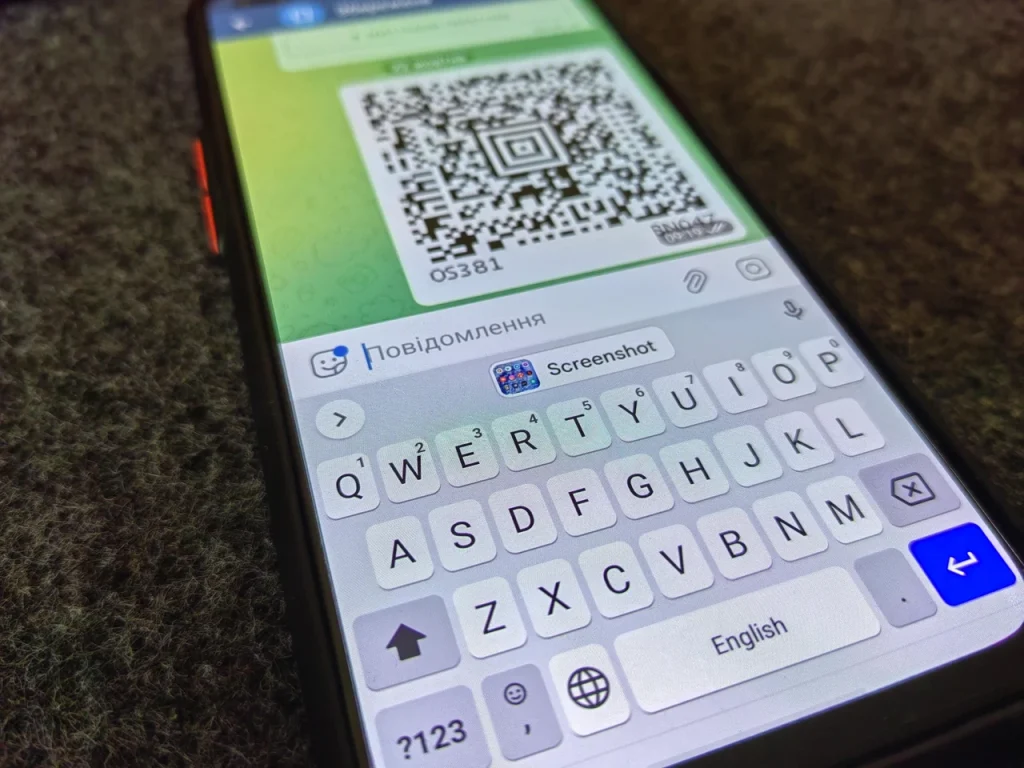
На планшеті Samsung знімок екрана робиться за секунду: коротко натискаєте клавішу живлення разом зі зменшенням гучності — екран блимає, і файл уже в альбомі «Скріншоти». На більшості Galaxy Tab цього достатньо. Проблема майже завжди не в «секретному жесті», а в тому, що кнопки тримають занадто довго і замість знімка з’являється меню вимкнення.
Окрім кнопок є проведення долонею, плитка у швидких налаштуваннях, голос Bixby чи Google, перо S Pen і допоміжне меню — якщо фізичні клавіші стерлися або планшет у чохлі-клавіатурі. Спосіб залежить від лінійки: Tab S, Tab A, Tab S6 Lite і старі моделі з клавішею «Додому» поводяться по-різному.
Нижче — робочі комбінації для актуальних Galaxy Tab, як зробити довгий знімок сторінки, куди система кладе файл і що робити, коли скріншот блокує банк, «Дія» чи Netflix.
Дві кнопки — і знімок уже в Галереї
Універсальний спосіб для майже всіх планшетів Galaxy останніх років один і той самий. Відкрийте потрібний екран. Знайдіть клавішу Живлення і клавішу Зменшення гучності. Натисніть їх одночасно і коротко, потім одразу відпустіть. Екран має блимати, іноді лунає звук затвора. Знизу з’являється вузька панель: редагувати, поділитися, захват прокрутки.
На свіжих прошивках One UI кнопки не треба утримувати секунду-дві. Саме утримання відкриває меню живлення — вимкнути, перезавантажити, аварійний режим. Багато хто стикається з ситуацією, коли «скрін не працює», хоча насправді спрацьовує інша команда. Робіть короткий щипок, як клацання миші, а не затискання.
Де шукати кнопки на планшеті, а не на телефоні
На смартфоні Galaxy гучність часто зліва, живлення справа. На планшеті розклад інший. У лінійки Galaxy Tab S7, S8, S9, S10 і більшості FE клавіші зібрані на верхньому довгому ребрі: якільце гучності поруч із кнопкою живлення. Тримати пристрій зручно горизонтально, як книгу, і натискати великим і вказівним пальцем однієї руки.
На Galaxy Tab A8, A9, A9+ та частини старших Tab A кнопки можуть бути на короткому бічному ребрі. Офіційна підтримка Samsung Україна прямо попереджає: розташування буває дзеркальним, або всі клавіші з одного боку. Орієнтир не «ліво/право», а функція. Клавіша зменшення гучності — той край якільця, який реально тихішає звук. Живлення — окрема кнопка, що гасить екран при короткому натисканні.
Перевірити можна за п’ять секунд: зменшіть гучність одним краєм якільця, запам’ятайте його. Далі цей край плюс живлення — ваша комбінація для скріншота.
Як натиснути, щоб не ввімкнути камеру і не вимкнути планшет
На багатьох Galaxy подвійне натискання кнопки живлення відкриває камеру. Якщо ловите камеру замість знімка, ви натискаєте лише живлення, без гучності, або кнопки спрацьовують не синхронно. Тисніть обидві в один момент.
Якщо екран темніє і з’являється «Вимкнути» — тримали довше, ніж потрібно. Відпустіть, закрийте меню і повторіть коротшим натисканням. Звук затвора залежить від системної гучності: у «Налаштуваннях → Звуки та вібрація» повзунок системних звуків може бути на нулі — тоді лишається лише спалах екрана.
Після вдалого знімка не обов’язково нічого натискати. Панель зникне сама, файл збережеться. Якщо треба одразу обрізати номер картки чи ім’я в чаті — тисніть «Редагувати», поки панель ще на екрані.
Як не переплутати модель: Tab A, Tab S і планшети з клавішею «Додому»
Пошукові інструкції часто змішують телефон Galaxy S, старий планшет із фізичною «Додому» і сучасний Tab S10. Комбінація від цього змінюється. Перед тим як звинувачувати «зламані кнопки», зіставте свій пристрій із таблицею.
| Лінійка | Комбінація кнопок | Проведення долонею | S Pen |
|---|---|---|---|
| Galaxy Tab S7 / S8 / S9 / S10 і FE | Живлення + гучність вниз, коротко | Зазвичай є | Так (у FE — у комплекті або окремо) |
| Galaxy Tab S6 Lite | Живлення + гучність вниз | Часто немає пункту в меню | Так |
| Galaxy Tab A8 / A9 / A9+ | Живлення + гучність вниз | Залежить від моделі й прошивки | Немає |
| Старі Tab A, Tab E, Tab 4 з клавішею «Додому» | Додому + Живлення, утримати 1–2 с | Рідко | Немає |
Джерело: офіційна підтримка Samsung Україна та типові комплекти функцій One UI на лінійках Galaxy Tab.
Фізична клавіша «Додому» — це кругла або капсульна кнопка під екраном. Якщо вона є, класична зв’язка саме Додому + Живлення, а не гучність. Так працювали планшети приблизно до 2017–2018 років. Натискаєте обидві й тримаєте, доки екран не блимне. Гучність униз тут не потрібна.
Galaxy Tab S6 Lite варто згадати окремо. Це популярна шкільна й «читацька» модель із пером, але жест долонею на ній часто відсутній: у «Рухах і жестах» пункту просто немає. Це не збій. Користуйтеся кнопками, плиткою швидких налаштувань або S Pen.
Якщо сумніваєтеся, чи є жест на вашій моделі, не шукайте його навмання. Відкрийте Налаштування → Додаткові функції → Рухи і жести. Є рядок «Проведення долонею» — функція підтримується. Немає рядка — планшет її не вміє, і сторонні «тренажери жестів» цього не додадуть.
Скріншот без кнопок: долоня, швидкі налаштування і голос
Кнопки стираються, чохол з клавіатурою перекриває ребро, а великим планшетом 12,4 дюйма незручно оперувати однією рукою. Тоді потрібен спосіб без фізичних клавіш. Їх кілька, і вони не взаємозамінні: жест долонею зручний на чистому екрані, плитка — коли відкрита клавіатура, голос — коли руки зайняті.
Проведення долонею
Увімкніть жест за шляхом: Налаштування → Додаткові функції → Рухи і жести → Проведення долонею. Далі ребром долоні проведіть горизонтально по екрану — зліва направо або справа наліво. Не пальцями, не зап’ястям «плашмя». Контакт має бути ребром, рух — рівний, на всю ширину дисплея.
Жест не спрацює, якщо на екрані відкрита клавіатура, увімкнений Voice Assistant, або ви проводите надто високо чи надто низько. На широкому планшеті зручніше починати жест приблизно від середньої третини екрана, а не від самого нижнього краю, де система чекає навігаційні свайпи.
Книжкова обкладинка з клавіатурою — окремий ворог цього жесту. Долоня зачіпає клавіші, екран сприймає випадкові дотики, знімок не створюється. У такому режимі надійніше плитка швидких налаштувань або кнопки на ребрі корпусу, якщо вони не перекриті шарніром.
Плитка «Знімок екрана» у швидких налаштуваннях
Це найохайніший спосіб для тих, хто не хоче ні жестів, ні влучати в дві кнопки. На One UI 6 проведіть пальцем униз від верхнього краю двічі — відкриється панель швидких налаштувань. На One UI 7 і новіших швидка панель часто викликається двома пальцями від правого верхнього кута.
Якщо плитки «Зробити знімок екрана» немає серед перших іконок, натисніть олівець редагування панелі й перетягніть ярлик на видиме місце. Після оновлення One UI 8.x ярлик інколи «випадає» з верхнього ряду — його треба знову поставити вручну. Далі один дотик по плитці = знімок поточного екрана, без спалаху від кнопок і без ризику відкрити меню живлення.
Голос: Bixby і Google
Коли тримаєте каструлю, показуєте щось на уроці або планшет на підставці, скажіть: «Привіт, Bixby, зроби скріншот» або «Ok Google, take a screenshot» / «зроби скріншот». Bixby на європейських прошивках розуміє прості українські команди. Google Асистент теж приймає запит на знімок, але інколи лишає свою картку поверх екрана — тоді в кадр потрапляє вікно асистента. Якщо так сталося, повторіть команду після того, як картка зникне, або використайте кнопки.
Для Bixby потрібен обліковий запис Samsung і ввімнений голосовий запуск. Перевірити: Налаштування → Додаткові функції → Bixby. Мікрофон у шторці не повинен бути вимкнений, інакше «привіт» ніхто не почує.
Довгий знімок, фрагмент екрана і GIF: коли звичайного скріна мало
Один кадр екрана погано передає чат на 40 повідомлень, рецепт на сайті чи таблицю в Excel. Galaxy вміє зшивати сторінку в один довгий файл і вирізати лише потрібний прямокутник — без сторонніх додатків.
Захват прокрутки
Зробіть звичайний скріншот будь-яким способом. На панелі, що з’явилася внизу, натисніть піктограму з двома стрілками вниз — це «Захват прокрутки». Кожне натискання прокручує вміст і доклеює наступний фрагмент. Тисніть, доки не захопите потрібне, потім торкніться порожнього місця за межами панелі.
Іконка з’являється лише на екранах, які справді прокручуються: браузер, довгий чат, список у застосунку. На статичних заставках, повноекранному відео й у деяких іграх стрілок не буде — система не має куди «їхати». На частині моделей функцію вмикають окремо: Налаштування → Додаткові функції → Знімки і запис екрана → Показати панель після запису. Якщо панелі після знімка немає взагалі, спочатку увімкніть цей перемикач.
Довгий файл важить більше за звичайний JPG. Для листування в Telegram чи Viber цього достатньо, для друку краще одразу обрізати зайве в редакторі. У рідкісних повноекранних застосунках після оновлення One UI 8 захват прокрутки може відмовити, хоча звичайний знімок працює — тоді збережіть кілька окремих кадрів або запишіть короткий ролик екрана.
Фрагмент, «шпилька» на екрані і короткий GIF
Щоб зняти не весь дисплей, а одну таблицю чи обличчя на фото, відкрийте бокову панель Edge і оберіть Розумний вибір (на новіших прошивках пункт може називатися AI select). Обведіть прямокутник або овал. Далі можна зберегти вирізку, закріпити її поверх інших вікон або створити GIF.
GIF пишеться з ділянки екрана, максимум близько 15 секунд. Для цього потрібна свіжа версія застосунку Samsung Capture з Galaxy Store. Якість обирається між стандартною і високою: висока краще для тексту в ролику, стандартна — легший файл для чату. Це зручно, коли треба показати, як натискається кнопка в меню, а не лише статичний результат.
S Pen і бокова панель: коли перо швидше за пальці
На Galaxy Tab S перо — не малювалка «для краси». Написати на екрані в командах наведення одразу робить знімок і дає писати поверх нього. Дістали S Pen, торкнулися плаваючої іконки команд, обрали «Написати на екрані», обвели помилку в домашньому завданні червоним, натиснули «Зберегти». Файл падає в Галерею вже з позначками — не треба відкривати редактор окремо.
Розумний вибір з того ж меню вирізає фрагмент пером точніше, ніж пальцем. Для вчителя, дизайнера чи людини, яка розбирає помилки в таблицях, це швидше за кнопки.
На S Pen із кнопкою можна призначити жест: затиснули кнопку на пері, зробили рух вниз-угору — відкривається Smart select. Шлях: Налаштування → Додаткові функції → S Pen → Повітряні дії. Має сенс, якщо перо завжди в руці, і не має, якщо ви ним користуєтеся раз на місяць.
Бокова панель Edge працює і без пера. Увімкніть її: Налаштування → Дисплей → Бокові панелі. Додайте панель «Задачі» й ярлик «Знімок екрана». Далі зсуваєте маркер з ребра — тицяєте ярлик. На великому екрані Tab Ultra це часто зручніше, ніж тягнутися до кнопок на протилежному боці корпусу.
Де лежить файл і як його одразу підчистити
Система не кладе скріншот у «Камеру». Шукайте альбом «Скріншоти» у Галереї. Другий шлях: Мої файли → Пам’ять пристрою → DCIM → Screenshots. Якщо знімок зроблено всередині Захищеної папки Knox, він потрапить у окрему Галерею цієї папки, а не в звичайну. Звідси плутанина «знімок був, а в галереї порожньо».
Одразу після знімка панель пропонує «Редагувати», «Поділитися» і хештеги. Обріжте зайве, замалюйте ПІБ, номер телефону, QR-код квитка чи баланс у банку до того, як файл полетить у сімейний чат. Розмиття і олівець у штатному редакторі для цього достатні: не потрібен Photoshop, щоб сховати адресу з скріна карти.
Налаштування, які варто змінити один раз
Відкрийте Налаштування → Додаткові функції → Знімки і запис екрана (на частині прошивок пункт називається «Знімки екрана»). Там кілька перемикачів, які змінюють якість життя сильніше, ніж новий жест.
- Показати панель після знімка — лишайте увімкненою, якщо користуєтеся захватом прокрутки й швидким кропом.
- Формат знімка — JPG важить менше й зручний для месенджерів; PNG чіткіший на тексті, схемах, скрінах налаштувань, які потім збільшують.
- Приховати рядок стану та навігації — прибирає годинник, батарею й кнопки «Назад» із картинки. Для інструкцій і портфоліо виглядає чистіше.
- Видаляти після надсилання — якщо знімки потрібні лише щоб перекинути в чат і не засмічувати Галерею.
Для скрінів налаштувань, помилок каси й таблиць беріть PNG. Для фотошпалер, прев’ю відео й «подивіться, який захід сонця в грі» вистачить JPG.
Скрін не виходить: типові помилки і що робити далі
Половина «не працює» — це не поломка. Нижче зібрані сценарії, які повторюються на форумах Samsung і в сервісних зверненнях.
| Що бачите | Ймовірна причина | Що зробити |
|---|---|---|
| Меню «Вимкнути» замість знімка | Кнопки утримують занадто довго | Коротке одночасне натискання і миттєве відпускання |
| Відкривається камера | Подвійне натискання лише живлення | Додати клавішу зменшення гучності, тиснути синхронно |
| Чорний екран або «знімок заборонено політикою безпеки» | Застосунок поставив захист FLAG_SECURE | Так задумано: банки, «Дія», Netflix, секретні чати. Шукайте експорт у самому додатку |
| Жест долонею ігнорується | Вимкнений у меню, відкрита клавіатура, модель без функції | Перевірити «Рухи і жести»; закрити клавіатуру; перейти на кнопки |
| Немає панелі зі стрілками прокрутки | Екран не прокручується або панель вимкнена | Увімкнути «Показати панель після запису» |
| Кнопки взагалі «мертві» | Знос, волога, чохол тисне на клавішу | Допоміжне меню або плитка; якщо не оживає — сервіс |
Джерело: типові звернення в спільноті Samsung і поведінка Android-захисту FLAG_SECURE.
Окремо про банки й державні сервіси. Це не вірус і не «планшет зламався». Android дозволяє програмі позначити вікно як захищене: система відмовляється віддавати картинку. Обходити це рутом чи «модулями» не варто — ви якраз ламаєте той захист, заради якого скрін і заблокували. Якщо квитанція потрібна собі, у кабінеті банку майже завжди є «завантажити PDF» або «надіслати на пошту».
Якщо знімок не робиться ніде — навіть на домашньому екрані — перевірте системний додаток Samsung Capture. У «Налаштуваннях → Програми» знайдіть його, переконайтеся, що доступ не заборонений, за потреби зупиніть і знову запустіть, очистіть кеш. Оновлення з Galaxy Store інколи лікує зниклу панель після великого апдейту One UI. Перезавантаження планшета теж має сенс: після збою жестів датчик дотику інколи «залипає» до рестарту.
Коли вже не налаштування, а сервіс
До майстра варто йти, якщо живлення або гучність не реагують і в інших діях: не гасять екран, не змінюють звук, «клинять» під чохлом. Допоміжне меню тоді рятує на тиждень, але не ремонтує мембрану кнопки. Шлях до меню: Налаштування → Спеціальні можливості → Взаємодія та спритність → Допоміжне меню. З’явиться плаваюча кнопка, у ній є пункт знімка екрана. Сама кнопка на скріншот не потрапляє.
Плаваюча кнопка корисна не лише при поломці. Її ставлять, якщо важко влучити в дві клавіші через обмежену моторику, або планшетом користується дитина, якій постійно вискакує меню вимкнення.
Міф, ніби «на планшеті скріншот тільки через додаток з Play Маркету», не відповідає дійсності. Сторонній захват екрана потрібен для таймера, автозавантаження в хмару чи стрілки-анотовані гіди. Для звичайного знімка штатних засобів One UI вистачає з надлишком, і вони не просять зайвих дозволів на «всі файли».
Чек-лист на пів хвилини
Якщо треба просто зробити скріншот на планшеті Samsung зараз, пройдіть список зверху вниз і зупиніться на першому пункті, який спрацював.
- Коротко натисніть живлення + зменшення гучності. Відпустіть одразу.
- На старому планшеті з круглою клавішею під екраном — Додому + живлення на 1–2 секунди.
- Немає спалаху — відкрийте швидкі налаштування й натисніть плитку знімка. Немає плитки — додайте її олівцем редагування.
- Потрібен жест: «Налаштування → Додаткові функції → Рухи і жести → Проведення долонею». Ребром долоні по горизонталі, клавіатуру закрити.
- Є S Pen — «Команди наведення → Написати на екрані» або «Розумний вибір».
- Довга сторінка — після знімка стрілки вниз, тиснути кілька разів.
- Файл шукайте в Галереї, альбом «Скріншоти», не в «Камері».
- Чорний кадр у банку чи «Дії» — це захист, не несправність.
- Кнопки мертві скрізь — увімкніть допоміжне меню. Якщо не оживають після рестарту, несіть у сервіс.
Оберіть один спосіб і користуйтеся лише ним тиждень. З практики, людина, яка одночасно пробує долоню, кнопки й голос, частіше зриває знімок, ніж та, що поставила плитку в перший ряд шторки і забуває про решту. Планшету байдуже, яким шляхом ви зробили кадр: у DCIM/Screenshots файл з’явиться однаковий. Різниця лише в тому, скільки разів ви встигнете відкрити меню вимкнення, перш ніж рука запам’ятає короткий щипок двох клавіш.