Як приховати папку на Android: сучасні методи та реальні нюанси безпеки у 2026 році
Більшість матеріалів у мережі досі зводять тему до одного-двох трюків із крапкою або файлом .nomedia. Ці способи працюють, але дають лише ілюзію приватності. Вони ховають папку від випадкового перегляду в галереї чи стандартному провіднику, проте не захищають дані від того, хто знає, як увімкнути відображення прихованих елементів, підключить пристрій до комп’ютера чи скористається розширеними можливостями файлових менеджерів.
У 2026 році Android пропонує значно потужніші вбудовані інструменти. Приватний простір (Private Space) у версіях 15 і новіших, Секретна папка в Google Файли, Захищена тека на Samsung та аналоги на інших брендах дають не просто видимість, а реальну ізоляцію та захист паролем або шифруванням. Вибір методу залежить від того, проти кого ви захищаєтеся — від випадкового погляду чи від серйознішого сценарію.
Далі розберемо механізми роботи Android, практичні інструкції для кожного підходу, їхні обмеження та порівняння за рівнем захисту.
Як Android обробляє приховані папки: що відбувається «під капотом»
Android успадкував від Linux правило: будь-який файл або папка, назва яких починається з крапки (.), вважається прихованою. Система просто не показує такі елементи у звичайних списках директорій більшості додатків і файлових менеджерів. Це стосується і медіасканера — компонента, який індексує фото, відео та аудіо для галереї, музичних плеєрів та інших програм.
Другий поширений механізм — файл .nomedia. Коли медіасканер зустрічає його в папці, він припиняє індексацію всього вмісту цієї директорії та вкладених папок. Файли залишаються на місці і доступні через файловий менеджер, але зникають з галереї та подібних додатків.
З Android 11+ діє модель scoped storage. Додатки отримують обмежений доступ до сховища і не можуть вільно читати довільні папки без дозволу користувача. Це саме по собі зменшує «витік» інформації, але не замінює свідоме приховування чутливих даних.
Ці механізми пояснюють, чому прості методи працюють частково, але не дають повного захисту.
Метод з крапкою на початку назви: покрокова інструкція та реальні обмеження
Цей спосіб найпростіший і працює на будь-якому Android без додаткових програм.
- Відкрийте будь-який файловий менеджер (вбудований «Файли», Google Файли, «Мої файли» на Samsung тощо).
- Перейдіть до папки, яку хочете приховати, або створіть нову.
- Натисніть і утримуйте папку → «Перейменувати».
- Додайте крапку на самому початку назви, наприклад: .приватні_документи або .backup_2026.
- Підтвердіть зміни.
Папка зникне з огляду в більшості додатків і галереї. Щоб повернути видимість:
- У налаштуваннях файлового менеджера знайдіть і увімкніть «Показати приховані файли» або «Show hidden files».
- Після цього папка з’явиться (часто злегка затемнена або з позначкою).
Коли метод доречний. Для швидкого приховування папок із мемами, старими завантаженнями, експортами чатів або технічними файлами, які не критичні. Багато хто використовує його для папок на кшталт .thumbnails або системних кешів — вони і так приховані.
Обмеження. Метод не дає пароля та шифрування. Якщо хтось увімкне відображення прихованих файлів або підключить телефон до комп’ютера через USB (з увімкненим режимом передачі файлів), папка стане видимою. На пристроях з root-доступом або через ADB приховані елементи видно без проблем. Після оновлень системи або зміни файлового менеджера поведінка може трохи змінюватися.
.nomedia: як приховати медіа від галереї, не ховаючи саму папку
Якщо потрібно, щоб фото та відео з певної папки не з’являлися в галереї, але саму папку ви хочете бачити у файловому менеджері, створіть порожній файл .nomedia.
- Відкрийте папку у файловому менеджері.
- Створіть новий файл (зазвичай «Новий» → «Файл» або через меню).
- Назвіть його точно .nomedia (з крапкою на початку, без розширення).
- Збережіть. Іноді потрібно перезавантажити пристрій або примусово оновити медіасканер (в деяких менеджерах є відповідна опція).
Метод добре працює для папок WhatsApp Media, завантажених зображень, обкладинок альбомів або колекцій мемів. Галерея та музичні додатки перестають їх індексувати.
Важливі нюанси. Файл .nomedia впливає лише на медіасканер. У звичайному файловому менеджері папка залишається видимою. Якщо поєднати .nomedia з крапкою на початку назви папки — ефект посилюється. На Android 14–16 індексація іноді кешується, тому зміни можуть проявитися не миттєво.
Секретна папка в Google Файли та Захищена тека на Samsung: вбудований захист з паролем
Google Файли (встановлений майже на всіх пристроях) має функцію «Секретна папка» (Safe folder). Вона дозволяє перемістити файли за окремий PIN-код або графічний ключ.
Як налаштувати:
- Відкрийте Google Файли → перейдіть до розділу «Колекції» або «Browse».
- Знайдіть «Секретна папка» → увімкніть і встановіть PIN.
- Виберіть файли або папки → «Перемістити до секретної папки».
Додатково можна приховати саму плитку секретної папки в інтерфейсі. Файли всередині не з’являються в пошуку системи, не відкриваються з інших додатків і не передаються через sharing. Знімки екрана всередині часто блокуються.
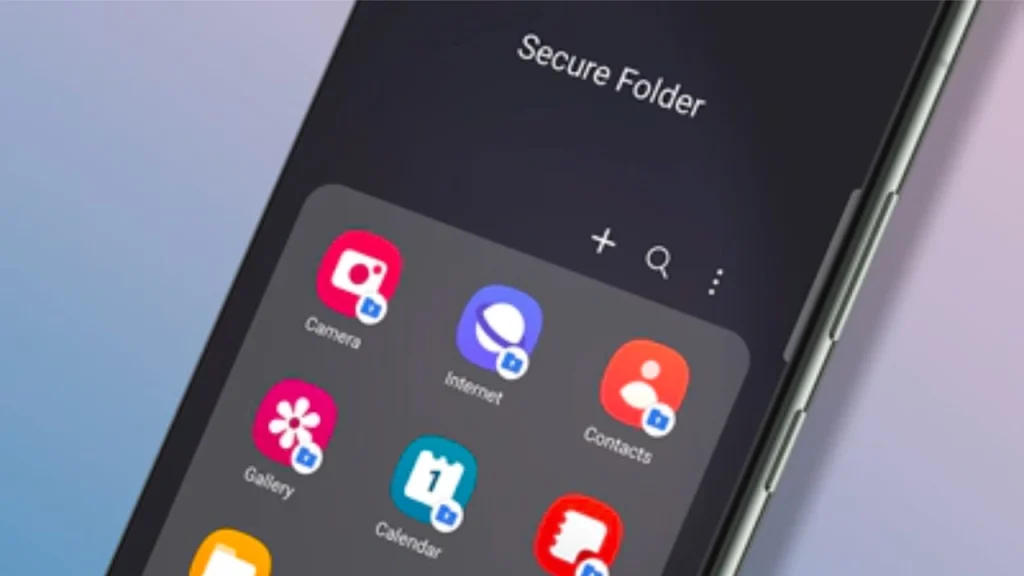
На Samsung існує потужніша «Захищена тека» (Secure Folder). Вона використовує Knox-шифрування та створює фактично окремий ізольований простір. Доступ — через налаштування «Біометрія та безпека» → Secure Folder. Туди можна переміщувати як файли, так і додатки. Тека може бути повністю прихована з меню додатків. Рівень захисту значно вищий завдяки апаратним ключам Knox.
Обидва рішення офіційні, не вимагають підозрілих дозволів і добре переживають оновлення системи.
Приватний простір (Private Space) в Android 15 і 16: ізоляція на системному рівні
Починаючи з Android 15 (і особливо покращено в Android 16 QPR2), з’явилася функція Private Space. Вона створює окремий ізольований профіль усередині пристрою. Додатки та файли, перенесені туди, повністю відокремлені від основного простору.
Як налаштувати (на підтримуваних пристроях, зокрема Pixel та сумісних):
- Перейдіть у «Налаштування» → «Безпека та приватність» → «Приватний простір».
- Натисніть «Налаштувати» та створіть окремий PIN, графічний ключ або біометрію.
- Після активації простір з’являється внизу шухляди додатків (можна повністю приховати, залишивши доступ лише через пошук «private space»).
У Private Space можна встановлювати окремі копії додатків (Google Файли, Галерея тощо). З Android 16 QPR2 з’явилася зручна кнопка «Add files» — можна безпосередньо копіювати або переміщувати файли з основного простору в приватний. Коли простір заблокований, його вміст не видно в недавніх, пошуку, сповіщеннях та інших додатках.
Це один із найсильніших вбудованих інструментів на 2026 рік. Рівень ізоляції близький до окремого профілю користувача.
На Xiaomi/HyperOS аналогом часто виступає «Другий простір» (Second Space) — повноцінне ізольоване середовище з окремим PIN. Також є «Приватний альбом» у Галереї для швидкого приховування фото та відео.
Порівняння методів: що обрати залежно від ситуації
| Метод | Від кого приховує | Пароль / шифрування | Зручність | Основні ризики та обмеження | Рекомендація 2026 |
|---|---|---|---|---|---|
| Крапка на початку назви | Випадковий перегляд у галереї та стандартних менеджерах | Немає | Дуже висока | Видно при увімкненому «показати приховані», на ПК, з root/ADB | Для некритичних даних |
| .nomedia | Галерея та медіаплеєри | Немає | Висока | Папка залишається видимою у файловому менеджері | Для медіа-колекцій |
| Секретна папка Google Файли | Пошук, sharing, більшість додатків | Так (PIN) | Висока | Не повна ізоляція системи | Добрий баланс для більшості |
| Secure Folder (Samsung) | Майже все, включаючи систему | Так + Knox-шифрування | Середня | Тільки на Samsung | Відмінно для Galaxy |
| Private Space (Android 15/16) | Повністю при заблокованому стані | Так, окрема аутентифікація | Середня (налаштування) | Не на всіх OEM (залежить від виробника) | Найкращий вбудований варіант |
| Другий простір (Xiaomi/HyperOS) | Повністю при заблокованому стані | Так | Середня | Специфічно для Xiaomi | Сильна альтернатива на Redmi/Poco |
| Сторонні додатки | Залежить від додатка | Зазвичай так | Висока | Дозволи, реклама, ризик втрати даних при видаленні, malware | Тільки за крайньої потреби, перевірені рішення |
Джерело даних: узагальнено на основі офіційної документації Android, тестів на пристроях з Android 14–16 та особливостей оболонок виробників.
Поширені помилки та міфи про приховування папок
Багато хто вважає, що папка з крапкою «надійно схована». Насправді це лише маскування видимості. Після підключення до комп’ютера або зміни налаштувань файлового менеджера все стає доступним.
Інша часта помилка — встановлення сумнівних додатків з проханнями про доступність, overlay або широкі дозволи на файли. Такі програми часто стають джерелом проблем після оновлень або взагалі зникають з Play Store.
Користувачі іноді забувають зробити резервну копію перед експериментами з приховуванням. Якщо після оновлення системи або скидання налаштувань доступ до прихованих даних ускладнюється, відновлення може бути нетривіальним.
Ще один міф: «якщо папка прихована, то й резервна копія в хмару її не торкнеться». Насправді Google Диск та інші сервіси можуть індексувати або пропонувати синхронізацію видимих файлів. Приховані елементи зазвичай не синхронізуються автоматично, але це не гарантія.
Нарешті, багато хто ігнорує, що приховування без шифрування не захищає від фізичного доступу до пристрою або forensic-інструментів. Для справді чутливих даних краще комбінувати методи або використовувати шифровані контейнери.
Практичні поради для максимальної безпеки у 2026 році
Починайте з вбудованих рішень: Private Space (якщо доступний), Секретна папка Google Файли або Secure Folder / Другий простір залежно від бренду. Вони не потребують додаткових дозволів і найменше ризикують зламатися після оновлень.
Для важливих документів та фото поєднуйте методи: перемістіть файли в захищену теку або Private Space, а всередині за потреби використовуйте додаткове шифрування (наприклад, через спеціалізовані додатки з відкритим кодом).
Завжди робіть резервну копію важливих даних перед будь-якими маніпуляціями. Тестуйте відновлення доступу на не критичних файлах спочатку.
Якщо пристрій підтримує Android 16 або новіший — перевірте наявність покращеної функції перенесення файлів у Private Space. Вона значно спрощує процес.
Для повсякденних сценаріїв (приховати папку з мемами чи старими фото) достатньо крапки або .nomedia. Для фінансових документів, особистих фото чи робочих файлів — використовуйте рішення з паролем та ізоляцією.
Приховування папки — це насамперед про контроль видимості та зручність, а не про абсолютну безпеку. Справжній захист чутливих даних у 2026 році починається з розуміння, проти якого сценарію ви захищаєтеся, і вибору відповідного рівня інструментів. Вбудовані можливості Android уже досить зрілі, щоб у більшості випадків обійтися без сумнівних сторонніх програм.