Як почистити комп’ютер від пилу: повна інструкція без ризиків
Пил усередині системного блоку або ноутбука працює як теплоізолятор. Він осідає на радіаторах, лопатях кулерів і платах, знижує ефективність охолодження й змушує вентилятори крутитися на максимумі. У результаті процесор і відеокарта троттлять, з’являється сторонній шум, а в запущених випадках можливі збої або вихід з ладу компонентів.
Правильна чистка повертає температуру до нормальних значень і продовжує ресурс заліза. Нижче — детальна інструкція, яка враховує сучасні корпуси з фільтрами, різницю між настільним ПК і ноутбуком, а також типові помилки, через які люди псують техніку.
Матеріал побудований на перевірених практиках 2025–2026 років і розрахований як на початківців, так і на тих, хто вже кілька разів відкривав корпус.
Чому пил руйнує охолодження і продуктивність
Сучасні процесори і відеокарти виділяють багато тепла. Система охолодження працює за простим принципом: повітря проходить через радіатор, забирає тепло і виходить назовні. Коли радіатор і кулер покриті шаром пилу, теплопередача падає. Температура зростає, процесор знижує частоти (throttling), а вентилятори працюють голосніше.
Пил також притягує вологу з повітря. У комбінації з металевим пилом від вентиляторів це створює умови для мікрокоротких замикань на платах. Найчастіше страждають блок живлення, відеокарта і північний міст (або зона VRM на материнській платі).
У реальних кейсах після 12–18 місяців без чистки температура процесора під навантаженням може зрости на 15–25 °C. Ігрові системи з потужними відеокартами накопичують пил швидше через високі оберти кулерів.
Коли саме час чистити: ознаки та частота
Орієнтуватися лише на календар — не найкраща стратегія. Краще дивитися на поведінку системи.
Типові сигнали:
- Кулери стали помітно голоснішими навіть у простої.
- Корпус або ноутбук сильно нагрівається знизу чи ззаду.
- У іграх або важких програмах з’являються фризи, яких раніше не було.
- На решітках вентиляції видно товстий шар пилу.
Загальні рекомендації щодо частоти (актуальні на 2026 рік):
- Звичайний домашній ПК у чистому приміщенні — раз на 6–12 місяців.
- Ігровий комп’ютер, система з кількома вентиляторами, наявність тварин або куріння — кожні 3–6 місяців.
- Ноутбук, особливо ігровий або робочий з потужною відеокартою — кожні 6–9 місяців, бо система охолодження компактніша.
- ПК, що стоїть на підлозі біля килима — перевіряти кожні 3 місяці.
Якщо в квартирі є коти чи собаки, шерсть змішується з пилом і утворює щільний «повстяний» шар на лопатях. У таких умовах чистку варто робити частіше.
Інструменти: що справді потрібно, а що можна замінити
Базовий набір для більшості випадків:
- Балон зі стисненим повітрям або електричний повітряний дастер.
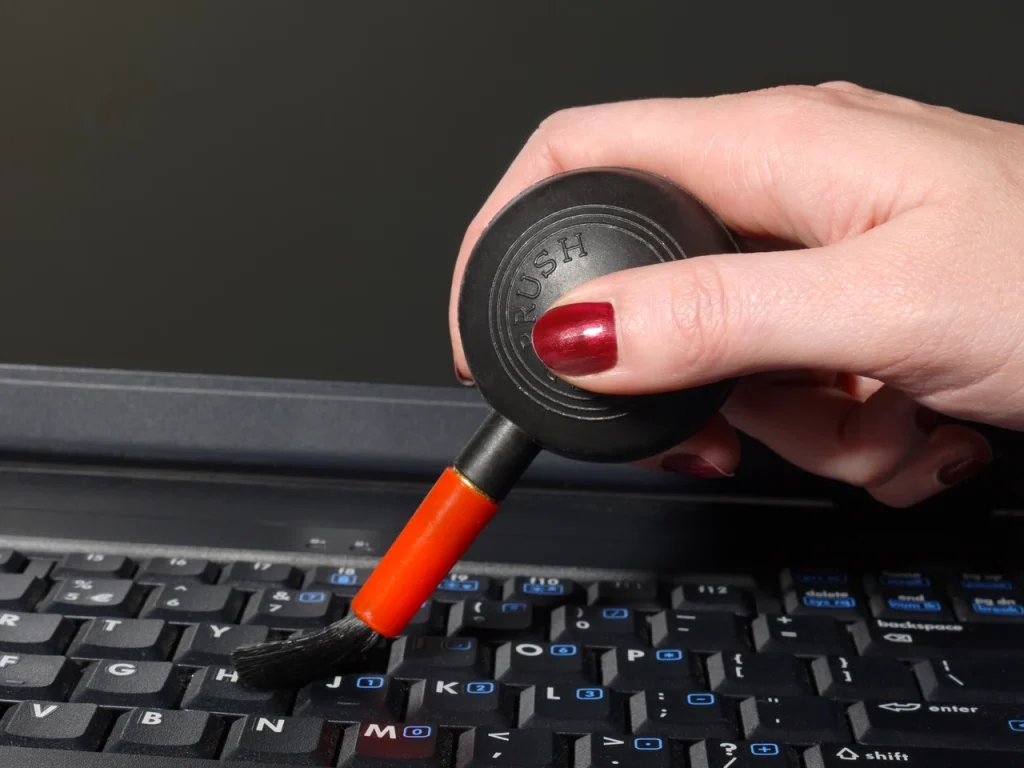
- М’яка антистатична щітка (малярська або спеціальна для електроніки).
- Серветки з мікрофібри.
- Хрестоподібна викрутка (і набір біт, якщо корпус сучасний).
- Антистатичний браслет (бажано, але не обов’язково, якщо працюєте акуратно).
Електричні повітряні дастери у 2025–2026 роках стали помітно популярнішими. Вони дають стабільний потік повітря без ризику викинути рідину (як іноді буває з балонами, якщо їх трясти або тримати догори дном). Один пристрій окупається після 3–4 чисток.
Чого краще уникати:
- Звичайного побутового пилососа без спеціальної насадки — він створює статику і може засмоктати дрібні деталі.
- Фена на гарячому режимі — гаряче повітря небезпечне для пластику і термопасти.
- Вологих серветок усередині корпусу.
| Інструмент | Переваги | Недоліки | Коли обирати |
|---|---|---|---|
| Балон зі стисненим повітрям | Дешевий, компактний, сильний короткий потік | Швидко закінчується, ризик рідини при неправильному використанні | Рідкісні чистки (1–2 рази на рік) |
| Електричний дастер | Нескінченний повітряний потік, контроль сили | Гучн іший, займає місце | Регулярні чистки, кілька пристроїв |
| М’яка щітка | Прибирає прилиплий пил без пошкоджень | Потрібен час | Завжди як доповнення |
Джерело: узагальнення практик сервісних центрів і оглядів інструментів 2025–2026 рр.
Покрокова чистка системного блоку
Працюйте в добре провітрюваному місці. Найкраще — балкон або біля відкритого вікна. Якщо квартири без балкону, розстеліть велику газету або клейонку і готуйтеся прибирати після себе.
Підготовка
- Повністю вимкніть комп’ютер через систему.
- Вимкніть блок живлення тумблером (якщо є) і витягніть кабель з розетки.
- Натисніть кнопку живлення на корпусі на 5–7 секунд — це розрядить конденсатори.
- Від’єднайте всі кабелі (монітор, USB, мережа).
- Перенесіть системний блок у зручне місце і покладіть боком знімною панеллю вгору.
Зовнішня частина і фільтри
Спочатку протріть корпус мікрофіброю. Знімні пилові фільтри (спереду, знизу, зверху) витягніть, промийте під теплою водою без мила, добре висушіть і поставте назад. Вологі фільтри ставити не можна — волога потрапить усередину.
Внутрішнє очищення
Зніміть бічну панель. Якщо корпус сучасний, часто достатньо відкрутити два гвинти або натиснути засувки.
Починайте з верхньої частини і рухайтеся вниз. Короткі пориви повітря — по 1–2 секунди. Тримайте балон вертикально.
Обов’язкові зони:
- Кулери корпусу — зафіксуйте лопаті пальцем або пластиковою паличкою, щоб вони не розкручувалися.
- Радіатор процесора — продуйте між пластинами з кількох сторін.
- Відеокарта — особливо простір між радіатором і платою. Якщо карта знімається легко, краще витягнути її.
- Блок живлення — продувайте тільки через зовнішні отвори. Розбирати його самостійно небезпечно через високу напругу на конденсаторах.
- Материнська плата і оперативна пам’ять — короткі пориви, не направляйте повітря під кутом 90° на роз’єми.
Після повітря пройдіться м’якою щіткою по кутах і між радіаторними пластинами. Пил, який відстав, знову здуйте.
Глибока чистка кулера процесора
Якщо радіатор сильно забитий, зніміть кулер. Перед цим сфотографуйте розташування кабелів і кріплень. Стару термопасту видаліть серветкою, змоченою ізопропіловим спиртом (90 % і вище). Нанесіть нову пасту тонким шаром — горошину розміром з рисове зерно або тонку лінію по центру (залежить від форми кришки процесора).
Термопасту варто міняти кожні 2–3 роки або щоразу, коли знімаєте кулер.
Особливості чистки ноутбука
Ноутбуки складніші. У багатьох моделях доступ до кулера і радіатора вимагає зняття нижньої кришки і іноді клавіатури.
Загальний порядок:
- Вимкніть, витягніть акумулятор (якщо знімний), натисніть кнопку живлення.
- Відкрутіть усі гвинти на нижній кришці (іноді вони різної довжини — розкладіть по групах).
- Обережно підніміть кришку. Не тягніть шлейфи.
- Продуйте радіатор і кулер, зафіксувавши лопаті.
- Якщо є знімний кулер — зніміть, почистіть і замініть термопасту.
У ультрабуках і багатьох сучасних моделях радіатор і трубка спаяні з платою. У таких випадках глибоку чистку краще довірити сервісу, щоб не пошкодити теплові трубки.
Після збирання перевірте, чи всі шлейфи на місці, і тільки тоді вмикайте.
Поширені помилки, які коштують дорого
Найчастіші промахи, які бачать у сервісних центрах:
- Розкручування вентиляторів стисненим повітрям. Підшипник отримує ударне навантаження і швидко виходить з ладу.
- Використання пилососа впритул до плати. Статика і механічне втягування дрібних елементів.
- Розбирання блоку живлення. Навіть вимкнений блок може тримати небезпечну напругу місяцями.
- Вологе прибирання всередині. Краплі потрапляють під мікросхеми і викликають корозію.
- Надмірне нанесення термопасти. Зайва паста витікає і може потрапити на контакти.
- Чистка «на коліні» без фіксації корпусу. Легко пошкодити роз’єми або вигнути радіатор.
Ще один міф: «якщо продути феном на холодному режимі — буде те саме». Фен дає слабший і ширший потік, плюс часто затягує пил назад через турбіну.
Що робити, якщо після чистки щось пішло не так
Ситуація 1: комп’ютер не вмикається.
Перевірте, чи всі кабелі живлення (24-pin, 8-pin CPU, живлення відеокарти) сіли до упору. Часто після чистки їх просто не до кінця вставили. Також переконайтеся, що кнопка живлення на корпусі підключена до правильних контактів на материнській платі.
Ситуація 2: система шумить сильніше або температури вищі.
Можливо, кулер процесора сів нерівно або термопаста нанесена погано. Зніміть знову, перевірте рівність прилягання і кількість пасти.
Ситуація 3: з’явилися артефакти на екрані або сині екрани.
Ймовірно, пил потрапив у роз’єм відеокарти або оперативної пам’яті. Витягніть і вставте модулі/карту заново, попередньо продувши слоти.
Якщо після всіх перевірок проблема залишається — краще зупинитися і звернутися до сервісу. Самостійні спроби «полагодити» часто тільки ускладнюють діагностику.
Як зменшити накопичення пилу надовго
Чистка — це лікування. Профілактика працює краще.
- Встановіть якісні пилові фільтри на всі отвори корпусу (якщо їх немає з заводу).
- Організуйте позитивний тиск: кількість повітря, що входить, має бути трохи більшою, ніж та, що виходить. Тоді пил менше затягується через щілини.
- Підніміть системний блок над підлогою (спеціальні підставки або просто на стіл).
- Не ставте ПК біля відкритих вікон, батарей і в місцях, де часто ходять люди.
- Раз на місяць пропилососьте підлогу навколо корпусу і протріть зовнішні решітки.
Для ноутбуків допомагає підставка з додатковими вентиляторами — вона покращує циркуляцію і зменшує кількість пилу, що затягується знизу.
У 2026 році все більше корпусів виходять уже з магнітними фільтрами, які легко знімати і мити. Якщо збираєте новий ПК — звертайте увагу на цей параметр.
Ключові інсайти
Регулярна чистка — не ритуал, а спосіб зберегти стабільність і тишу системи. Найкращий результат дає комбінація якісного інструменту, акуратності і розуміння, що саме ви чистите. Не женіться за ідеальною чистотою з першого разу — важливіше не нашкодити. А якщо сумніваєтеся в своїх силах при розбиранні ноутбука чи глибокій чистці відеокарти, професійне обслуговування обійдеться дешевше, ніж нова деталь.