Як підключити Wi-Fi камеру до телефона
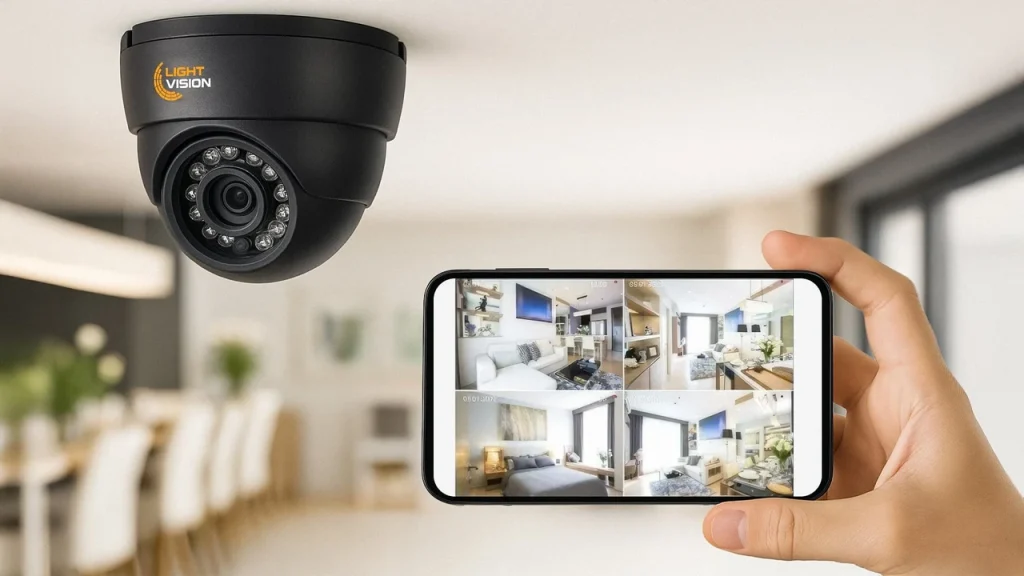
Підключення Wi-Fi камери до смартфона займає від 5 до 15 хвилин, якщо правильно підготувати мережу та дотримуватися послідовності дій. Більшість сучасних моделей працюють через фірмовий додаток виробника, підтримують P2P-з’єднання і не потребують статичної IP-адреси чи пробросу портів.
Головна умова успіху — мережа 2,4 ГГц. Майже всі побутові камери 2025–2026 років не підтримують 5 ГГц, а змішаний SSID (Smart Connect) часто стає причиною збоїв. Після підключення ви отримуєте прямий доступ до живого зображення, сповіщень про рух і архіву прямо з телефону, навіть коли перебуваєте за межами дому.
У цій статті розберемо підготовку, основні способи додавання пристрою, типові помилки з рішеннями та додаткові налаштування, які роблять систему справді зручною.
Підготовка обладнання та мережі
Перед тим як відкривати додаток, перевірте кілька базових речей. Камера повинна бути підключена до живлення штатним адаптером. Дочекайтеся повного запуску — зазвичай індикатор змінює колір або чути голосову підказку «готово до налаштування».
Якщо камера вже використовувалася раніше, обов’язково скиньте її до заводських налаштувань. Кнопку Reset (часто під гумовою заглушкою) тримайте 8–15 секунд, доки не з’явиться характерний сигнал або світловий індикатор не почне блимати в режимі pairing. Це усуває збережені дані попередньої мережі та хмарного акаунта.
Телефон підключіть саме до мережі 2,4 ГГц. У налаштуваннях роутера вимкніть Smart Connect / Band Steering / Dual-band merge і створіть окремі імена мереж (наприклад, Home_2G і Home_5G). Для камери використовуйте лише 2,4 ГГц. Шифрування встановіть на WPA2-PSK (AES) — багато бюджетних моделей досі не працюють з WPA3 або змішаним режимом.
Вимкніть VPN, AdBlock, проксі та мобільний інтернет на телефоні. Увімкніть Bluetooth і служби локації — деякі додатки використовують їх для швидкого виявлення пристрою. Яскравість екрана поставте на максимум, якщо плануєте показувати QR-код камері.
Основні способи додавання камери в додаток
Виробники використовують кілька схем pairing. Найпоширеніші — сканування QR-коду, режим точки доступу (AP) і передача даних через звук або Bluetooth.
У методі з QR-кодом додаток генерує код із даними вашої Wi-Fi мережі. Ви підносите екран телефону до об’єктива камери на відстані 10–20 см. Камера зчитує код мікрофоном або камерою і самостійно підключається до роутера. Цей спосіб найшвидший і найзручніший у моделях Ezviz, Imou, Tapo.
Режим AP працює інакше. Камера створює власну тимчасову мережу (назва типу IPC_XXXX або BK-XXXXXX). Ви підключаєте телефон до цієї мережі, повертаєтеся в додаток і вказуєте дані домашнього Wi-Fi. Після успішного з’єднання камера перемикається на роутер, а телефон автоматично повертається до звичайної мережі.
Деякі бренди (Hikvision, частина Xiaomi) передають параметри мережі звуковим сигналом: телефон відтворює спеціальний піск, а камера «чує» його мікрофоном. Bluetooth використовується рідше, переважно в новітніх моделях 2025–2026 років для початкового виявлення.
Покрокова інструкція підключення
Алгоритм майже однаковий для більшості популярних брендів. Ось універсальна послідовність.
- Завантажте офіційний додаток з Google Play або App Store. Для Xiaomi — Mi Home, TP-Link — Tapo, Ezviz — EZVIZ, Imou — Imou Life, Hikvision — Hik-Connect, бюджетні китайські моделі часто працюють у V380 Pro або iCSee.
- Створіть обліковий запис або увійдіть. Підтвердіть email чи номер телефону.
- Увімкніть камеру і дочекайтеся режиму pairing (індикатор блимає).
- У додатку натисніть «+» або «Додати пристрій». Оберіть тип камери або відскануйте QR-код на корпусі / в коробці.
- Виберіть свою мережу 2,4 ГГц і введіть пароль. Якщо додаток пропонує показати QR-код камері — зробіть це.
- Дочекайтеся підтвердження. Камера з’явиться в списку пристроїв. Одразу змініть заводський пароль доступу.
- Назвіть камеру, вкажіть приміщення і налаштуйте базові сповіщення.
Для вуличних моделей додатково перевірте, чи захищена антена і чи правильно орієнтований об’єктив. Під час першого підключення тримайте камеру і телефон на відстані 1–3 метри від роутера — слабкий сигнал 2,4 ГГц часто зриває pairing.
Типові помилки та способи їх усунення
Більшість збоїв виникають не через несправність камери, а через мережеві налаштування. Ось найпоширеніші проблеми 2025–2026 років і конкретні рішення.
| Проблема | Причина | Рішення |
|---|---|---|
| Камера не знаходиться в додатку | Не скинута до заводських, залишилися старі дані | Повне скидання Reset 10–15 сек, повторне додавання |
| Pairing зависає на 40–60 % | Мережа 5 ГГц або Smart Connect | Окремий SSID 2,4 ГГц, вимкнути Band Steering |
| «Device offline» після підключення | VPN, AdBlock або слабкий сигнал | Вимкнути VPN, перемістити камеру ближче, перевірити RSSI |
| Не читає QR-код | Низька яскравість, захисне скло, відблиски | Максимальна яскравість, чистий екран, інший кут |
| Камера з’являється, але немає зображення | Неправильний пароль Wi-Fi або WPA3 | Перевірити пароль, встановити WPA2-PSK AES |
Джерело: узагальнення поширених кейсів користувачів і технічних рекомендацій виробників 2025–2026 рр.
Якщо після всіх перевірок камера так і не з’являється, спробуйте інший смартфон. У реальних кейсах це допомагає у 30–40 % складних випадків, бо деякі моделі Android мають обмеження на локальну мережу.
Налаштування після успішного підключення
Коли зображення з’явилося, не зупиняйтеся. Увімкніть детекцію руху з зонами виключення (щоб не спрацьовувало на дерева чи дорогу). Налаштуйте чутливість — занадто висока дає хибні сповіщення, занадто низька пропускає реальні події.
Активуйте двосторонній звук, якщо камера його підтримує. Для архіву вставте microSD-карту класу High Endurance (32–128 ГБ) і відформатуйте її саме в камері. Хмарне зберігання зручне, але перевірте умови підписки — у багатьох брендів безкоштовний період обмежений.
Обов’язково змініть усі заводські паролі: і доступ до камери, і акаунт у додатку. Увімкніть двофакторну автентифікацію, якщо додаток її пропонує. Для додаткової безпеки можна створити окрему гостьову мережу тільки для IoT-пристроїв.
Робота з кількома камерами та віддалений доступ
Один додаток зазвичай підтримує десятки камер. Додавайте їх послідовно, кожну з окремим ім’ям. Для зручності групуйте за приміщеннями. Віддалений перегляд працює через хмарний P2P — інтернет потрібен і камері, і телефону, але статична IP не потрібна.
Якщо інтернет у місці встановлення нестабільний, розгляньте моделі з підтримкою 4G/LTE. Вони підключаються до телефону так само, але використовують мобільну мережу замість Wi-Fi.
У 2026 році все більше камер отримують локальні AI-функції: розпізнавання людей, тварин, транспорту. Це зменшує кількість непотрібних сповіщень і дозволяє працювати навіть при тимчасовій втраті інтернету.
Коли варто звернутися до фахівця
Самостійне підключення підходить для більшості побутових сценаріїв. Зверніться до спеціаліста, якщо:
- камера залишається offline після кількох скидів і зміни мережі;
- потрібно інтегрувати систему з існуючим NVR або охоронною сигналізацією;
- встановлюєте більше 8–10 камер і потрібна правильна розрахунок навантаження на роутер;
- камера сірого імпорту і не реєструється на регіональних серверах виробника.
У таких випадках майстер перевірить не лише Wi-Fi, а й живлення, кабель (якщо є), канали і можливі конфлікти з Mesh-системою.
Правильно підключена Wi-Fi камера дає спокій і контроль. Головне — не ігнорувати вимогу 2,4 ГГц, робити factory reset перед першим підключенням і одразу змінювати паролі. Після цього система працює стабільно роками, а ви бачите все необхідне прямо з телефону — у будь-якій точці світу, де є інтернет.