Як оновити планшет: покрокова інструкція для Android та iPad
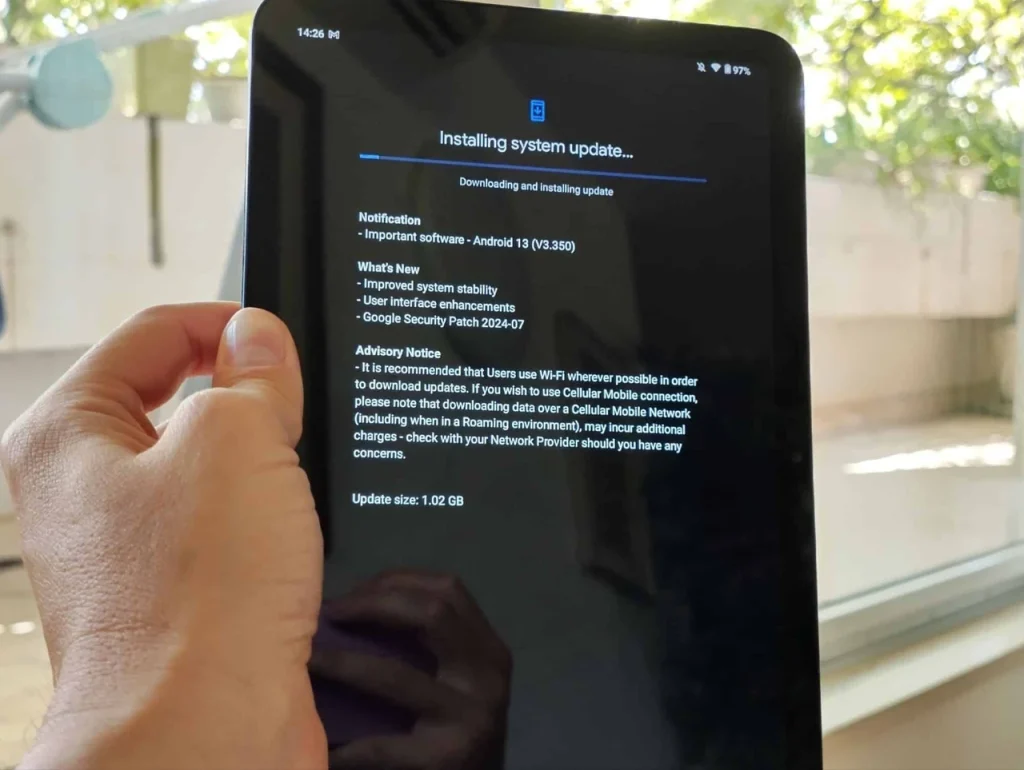
Оновлення планшета — це не просто завантаження нової версії системи. Це захист даних, покращення швидкодії та доступ до актуальних функцій. У 2026 році більшість виробників випускають патчі безпеки щомісяця, а великі релізи Android 16/17 і iPadOS 26 приносять помітні зміни в інтерфейсі та енергоефективності.
Багато користувачів відкладають процес через страх втратити файли або «зависання» пристрою. Насправді при правильній підготовці ризик мінімальний. Нижче — детальний розбір для Android-планшетів різних брендів і iPad, включно зі сценаріями, коли офіційні оновлення вже недоступні.
Матеріал базується на офіційних інструкціях Samsung, Apple, Huawei, Lenovo та практичному досвіді роботи з пристроями, які перестали отримувати підтримку.
Чому оновлення критично важливі у 2026 році
Кожне нове оновлення закриває вразливості, які зловмисники активно використовують. За даними аналітиків безпеки, планшети без патчів останніх 12–18 місяців у кілька разів частіше стають об’єктами атак через браузер або месенджери.
Окрім безпеки, свіжа система дає:
- кращу оптимізацію батареї (особливо помітно на пристроях з Android 15+ і iPadOS 18/26);
- сумісність із новими додатками (банківські клієнти, стрімінгові сервіси, інструменти для навчання);
- виправлення дрібних глюків, які накопичуються з часом.
У реальних кейсах користувачі Samsung Galaxy Tab і Lenovo Tab після встановлення чергового One UI або системного патча помічають, що планшет менше гріється під час відеодзвінків і швидше відкриває важкі PDF.
Підготовка: що зробити до старту оновлення
Більшість збоїв трапляються саме через пропуск цього етапу. Виділіть 15–20 хвилин.
- Створіть резервну копію. На Android — через Google-акаунт (Налаштування → Система → Резервне копіювання) або Samsung Cloud / Xiaomi Cloud. На iPad — iCloud або Finder на Mac / iTunes на Windows. Обов’язково перевірте, що контакти, фото та нотатки синхронізовані.
- Заряд і живлення. Мінімум 50–70 % батареї, краще підключити зарядку. Процес може тривати від 10 хвилин до години.
- Вільне місце. Потрібно щонайменше 3–6 ГБ (залежно від розміру пакета). Видаліть непотрібні відео, кеш додатків або перенесіть файли на флешку/хмарне сховище.
- Стабільний Wi-Fi. Мобільний інтернет краще не використовувати — оновлення часто важать 1–4 ГБ.
- Вимкніть VPN і режим економії енергії. Вони можуть блокувати завантаження.
Після цих кроків ризик «зависання» падає майже до нуля.
Як оновити Android-планшет (Samsung, Xiaomi, Lenovo, Huawei та інші)
Найбезпечніший спосіб — OTA (Over-The-Air) прямо з налаштувань.
Загальна схема для більшості пристроїв
- Відкрийте Налаштування.
- Знайдіть розділ Система / Про планшет / Оновлення ПЗ (назви різняться).
- Натисніть Перевірити наявність оновлень або Завантажити та встановити.
- Якщо оновлення є — підтвердіть завантаження. Після нього планшет запропонує встановити і перезавантажиться кілька разів. Це нормально.
Особливості популярних брендів
Samsung Galaxy Tab
Налаштування → Оновлення програмного забезпечення → Завантажити та встановити. Увімкніть «Автозавантаження по Wi-Fi» і «Встановлювати вночі». Якщо OTA не з’являється — використовуйте Smart Switch на комп’ютері.
Xiaomi / Redmi / Poco
Налаштування → Про планшет → Версія MIUI/HyperOS → три крапки → Налаштування → Автоматичне оновлення. Або вручну «Перевірити оновлення».
Lenovo
Налаштування → Система → Оновлення системи → Перевірити оновлення. Для складних випадків — Lenovo Rescue and Smart Assistant на ПК.
Huawei / Honor
Налаштування → Система та оновлення → Оновлення ПЗ. За відсутності Google-сервісів оновлення йдуть через AppGallery і власні сервери.
Після встановлення перевірте версію Android і дату патча безпеки в тому ж меню «Про планшет».
Як оновити iPad (iPadOS)
Процес простіший і більш уніфікований.
- Підключіть iPad до зарядки і стабільного Wi-Fi.
- Відкрийте Налаштування → Основні → Оновлення ПЗ.
- Якщо доступна нова версія — натисніть Завантажити та встановити.
- Введіть код-пароль і дочекайтеся завершення.
Для великих релізів (на кшталт iPadOS 26) система може запропонувати оновлення вночі. Увімкніть автоматичні оновлення: Налаштування → Основні → Оновлення ПЗ → Автоматичні оновлення → увімкніть «Завантажувати» та «Встановлювати».
Якщо на самому iPad недостатньо місця — підключіть до комп’ютера і оновіть через Finder (macOS Catalina+) або iTunes (Windows / старі macOS). Цей спосіб часто рятує, коли бездротове завантаження зависає на етапі «Підготовка оновлення».
Що робити, якщо офіційних оновлень більше немає
Виробники припиняють підтримку через 3–7 років (Samsung і Google зараз дають довші гарантії на флагмани). Старий планшет можна «продовжити життя» кількома шляхами.
- Офіційна прошивка через ПК. Завантажте файл з сайту виробника і прошийте через Smart Switch (Samsung), HiSuite (Huawei), Mi Flash Tool (Xiaomi) або Odin. Ризик низький, якщо файл оригінальний.
- Кастомні прошивки (LineageOS, Pixel Experience тощо). Дають свіжішу версію Android і довші патчі безпеки. Але потребують розблокування завантажувача, втрати гарантії і можливих проблем із банківськими додатками (Play Integrity). Підходить лише досвідченим користувачам.
Перед будь-якими експериментами зробіть повну резервну копію і перевірте, чи ваша модель підтримується на офіційному сайті проєкту.
Поширені помилки та що робити, якщо щось пішло не так
Найчастіші проблеми 2025–2026 років:
| Проблема | Ймовірна причина | Рішення |
|---|---|---|
| Оновлення не знаходиться | Сервери ще не випустили регіон / старий пристрій | Спробуйте VPN (інша країна), очистіть кеш додатка «Оновлення ПЗ», перевірте через ПК |
| Завантаження зависає | Нестабільний Wi-Fi або мало місця | Перезапустіть роутер, звільніть 5+ ГБ, видаліть завантажений файл і повторіть |
| «Підготовка оновлення» триває годинами | Пошкоджений файл | Видаліть оновлення в сховищі → завантажте знову. На iPad — через Finder |
| Планшет завис на логотипі | Переривання живлення | Примусовий перезапуск (Power + Volume Down 10–15 сек). Якщо не допомагає — Recovery Mode і скидання |
| Після оновлення гріється і сідає батарея | Індексація системи (нормально 24–72 години) | Зачекайте 2–3 дні. Якщо не минає — очистіть кеш або скиньте до заводських |
Джерело даних: узагальнення офіційних рекомендацій Apple, Samsung та досвіду сервісних центрів.
Якщо нічого не допомагає і планшет «цегла» — звертайтеся до авторизованого сервісу. Самостійні спроби прошити неофіційними файлами часто лише погіршують ситуацію.
Автоматичні оновлення та довгострокова підтримка
Увімкніть автозавантаження один раз і забудьте. На Android це майже завжди «Автозавантаження по Wi-Fi», на iPad — «Автоматичні оновлення». Раз на місяць перевіряйте дату патча безпеки вручну — іноді великі релізи приходять із затримкою в окремих регіонах.
Додатково оновлюйте системні компоненти Google Play (для Android) і додатки з App Store / Play Store. Вони часто містять критичні виправлення, які не входять у основне оновлення ОС.
Оновлення планшета — рутинна, але необхідна процедура. При дотриманні простих правил підготовки вона займає мінімум часу і дає максимум користі: захист, швидкість і нові можливості. Якщо ваш пристрій ще отримує офіційну підтримку — не відкладайте. Якщо вже ні — оцініть, чи варто вкладати час у кастомну прошивку, чи краще розглянути сучаснішу модель з гарантією оновлень на 5–7 років.
Регулярна увага до програмного забезпечення продовжує життя «заліза» значно довше, ніж будь-які зовнішні аксесуари.