Як підключити сканер до ноутбука
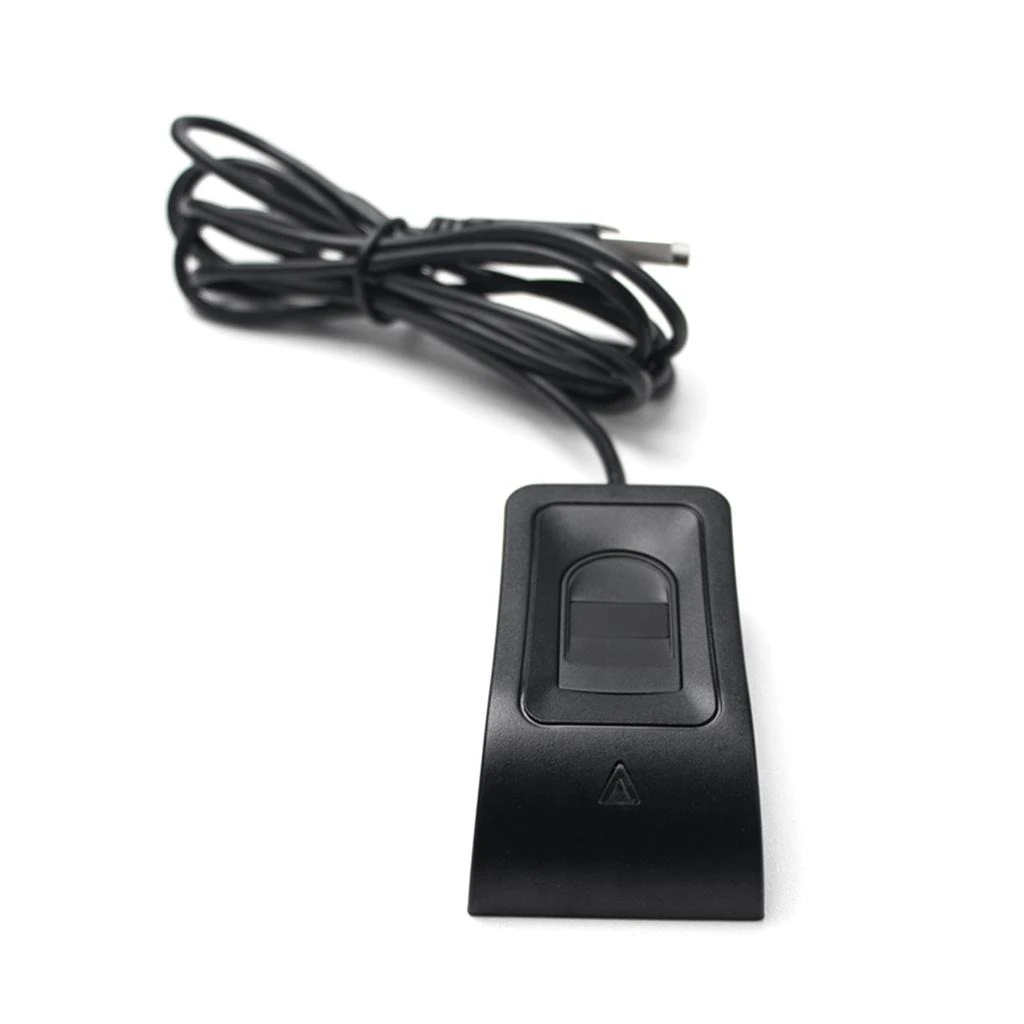
Підключення сканера до ноутбука залишається однією з найчастіших побутових технічних задач. Більшість сучасних моделей розпізнаються автоматично, але різниця між USB, Wi-Fi і мережевим варіантом, особливості Windows 11, macOS і навіть Linux часто плутають користувачів. У цьому матеріалі зібрано перевірені кроки, які працюють у 2026 році, розбір типових збоїв і практичні нюанси, яких немає в коротких інструкціях.
Окрему увагу приділено багатофункціональним пристроям (МФУ), портативним сканерам і ситуаціям, коли система «не бачить» обладнання. Після прочитання ви зможете не лише підключити пристрій, а й швидко зрозуміти, чому сканування не запускається, і що саме перевірити першим.
Матеріал базується на офіційних рекомендаціях Microsoft і Apple, а також на реальних кейсах користувачів різних брендів — Canon, Epson, HP, Brother і ScanSnap.
Що перевірити перед тим, як підключати
Перед тим як діставати кабель, варто витратити дві-три хвилини на підготовку. Це економить час і зменшує кількість помилок.
Спочатку переконайтеся, що сканер сумісний з вашою операційною системою. Більшість нових моделей підтримують Windows 10/11 і macOS Sequoia чи Tahoe. Старіші пристрої (випущені до 2018–2019 років) можуть вимагати спеціальних драйверів або взагалі не працювати на Windows 11 через відсутність оновлень. Перевірте модель на сайті виробника в розділі підтримки.
Оновіть систему. У Windows зайдіть у Параметри → Windows Update. На Mac — Системні налаштування → Загальні → Оновлення ПЗ. Застаріла ОС часто блокує встановлення драйверів.
Підготуйте кабель. Якщо ноутбук має лише USB-C, а сканер — класичний USB-A, знадобиться адаптер. Уникайте дешевих хабів без зовнішнього живлення: деякі сканери споживають більше струму, ніж може дати порт ноутбука.
Для Wi-Fi-моделей переконайтеся, що ноутбук і сканер будуть у одній мережі (не в гостьовій). Багато хто забуває про цей момент і витрачає годину на пошук пристрою.
Якщо сканер входить до складу МФУ, він часто відображається в системі як принтер. Це нормально — функція сканування з’явиться після правильного додавання пристрою.
Підключення через USB — найстабільніший варіант
USB залишається найнадійнішим способом. Він не залежить від якості Wi-Fi і майже завжди працює навіть на старих ноутбуках.
Увімкніть сканер і дочекайтеся, поки загориться індикатор готовності. Візьміть оригінальний кабель (або якісний аналог довжиною не більше 1,8–3 метрів). Підключіть спочатку до сканера, потім до вільного порту ноутбука. Бажано використовувати порт безпосередньо на корпусі, а не через хаб.
Windows зазвичай самостійно знаходить пристрій і встановлює базові драйвери. З’являється повідомлення про успішне підключення. Якщо цього не сталося, відкрийте Параметри → Bluetooth і пристрої → Принтери та сканери → Додати пристрій. Система просканує порти і запропонує знайдений сканер.
На macOS процес ще простіший. Після підключення кабелю система часто сама додає пристрій. Якщо ні — відкрийте Системні налаштування → Принтери та сканери → натисніть «+». Оберіть сканер зі списку. Важливо: Apple радить не встановлювати програмне забезпечення з диска, що йде в комплекті. macOS завантажує актуальні драйвери самостійно.
Після підключення перевірте роботу. Відкрийте вбудовану програму (Windows Scan або Image Capture на Mac) і зробіть пробний скан. Якщо зображення з’являється — все готово.
З практики: багато хто стикається з ситуацією, коли кабель вставлений, а система «мовчить». У 70–80 % випадків допомагає зміна порту USB або перезавантаження ноутбука з підключеним сканером.
Бездротове підключення через Wi-Fi
Wi-Fi зручний, коли сканер стоїть у іншому кінці кімнати або ним користуються кілька людей. Але налаштування трохи довше.
Спочатку підключіть сканер до вашої домашньої мережі. На більшості моделей це робиться через панель керування або кнопку WPS. Натисніть WPS на роутері і на сканері протягом двох хвилин — пристрої знайдуть один одного. Якщо WPS немає, введіть назву мережі (SSID) і пароль вручну через меню сканера.
Коли сканер підключений до мережі, на ноутбуці відкрийте ті самі розділи: Параметри → Принтери та сканери → Додати пристрій. Windows або macOS мають знайти його в локальній мережі. Якщо не знаходить — додайте вручну за IP-адресою. IP можна подивитися в меню сканера або в списку підключених пристроїв роутера.
Деякі моделі (наприклад, ScanSnap або окремі Epson) вимагають тимчасового USB-підключення лише для початкового налаштування Wi-Fi. Після цього кабель можна від’єднати.
Перевага Wi-Fi — можливість сканувати безпосередньо в хмару або на кілька комп’ютерів одночасно. Недолік — залежність від стабільності сигналу. Товсті стіни або перевантажений роутер можуть давати обриви.
Покрокове налаштування на Windows 11 і Windows 10
Інтерфейс Windows 11 трохи відрізняється від «десятки», але логіка однакова.
1. Підключіть сканер (USB або переконайтеся, що він у мережі).
2. Натисніть Win + I → Bluetooth і пристрої → Принтери та сканери.
3. Натисніть «Додати пристрій».
4. Дочекайтеся списку. Оберіть потрібний сканер і натисніть «Додати пристрій».
5. Якщо пристрій не з’явився, натисніть «Потрібний принтер відсутній у списку» і оберіть ручне додавання. Можна вказати IP або вибрати порт USB.
Після встановлення сканер з’явиться в списку. Клацніть на нього → Керування. Якщо це МФУ, у випадаючому меню має бути пункт «Сканер».
Для сканування найзручніше використовувати програму Windows Scan (її можна завантажити з Microsoft Store, якщо немає). Відкрийте її, оберіть сканер, джерело (планшет або автоподавач), формат файлу і натисніть «Сканувати».
Якщо система не бачить пристрій, перевірте службу Windows Image Acquisition (WIA). Натисніть Win + R, введіть services.msc, знайдіть WIA і переконайтеся, що вона запущена і тип запуску — «Автоматично».
Як підключити сканер на macOS
На Mac процес зазвичай швидший завдяки AirScan і eSCL.
Підключіть USB-кабель або переконайтеся, що сканер і Mac у одній Wi-Fi мережі. Відкрийте Системні налаштування → Принтери та сканери. Якщо пристрій не з’явився автоматично, натисніть «+» і оберіть його зі списку.
Apple прямо рекомендує не встановлювати драйвери з комплекту. Система сама підтягує потрібне ПЗ. Після додавання натисніть «Відкрити сканер» — відкриється стандартна програма Image Capture.
У Image Capture можна обрати роздільну здатність, колір, формат і місце збереження. Для багатосторінкових документів зручно використовувати автоподавач, якщо він є.
На нових Mac з процесорами Apple Silicon (M1–M4) майже всі сучасні сканери працюють нативно. Старі моделі іноді потребують оновлення прошивки або спеціальних драйверів від виробника.
Особливості підключення на Linux
На Linux все тримається на підсистемі SANE (Scanner Access Now Easy). Більшість популярних дистрибутивів (Ubuntu, Fedora, Arch) вже мають базову підтримку.
Встановіть пакети: sane-utils і simple-scan (або xsane). Для мережевих і сучасних USB-сканерів додатково поставте sane-airscan і ipp-usb. Після цього виконайте в терміналі команду scanimage -L — вона покаже всі знайдені пристрої.
Якщо сканер не визначається, додайте користувача до груп scanner і lp: sudo usermod -aG scanner,lp $USER і перелогіньтесь. Для мережевих моделей відредагуйте /etc/sane.d/net.conf і вкажіть IP-адресу.
Графічна програма Simple Scan працює просто і стабільно. Для складніших завдань підійде XSane або NAPS2.
Поширені помилки та як їх виправити
Найчастіша проблема — «сканер не знайдено». Спочатку перевірте кабель і порт. Спробуйте інший USB-роз’єм. Вимкніть і знову увімкніть сканер.
Друга за частотою — відсутність або застарілі драйвери. Зайдіть на офіційний сайт виробника, введіть точну модель і завантажте останню версію саме для вашої ОС. Після встановлення перезавантажте ноутбук.
На Windows іноді «відмовляється» служба WIA. Її перезапуск вирішує проблему в більшості випадків. Також варто тимчасово вимкнути антивірус або брандмауер — вони можуть блокувати зв’язок.
Для Wi-Fi: переконайтеся, що сканер і ноутбук у одній підмережі. Вимкніть гостьову мережу, якщо вона увімкнена. Перезавантажте роутер.
Якщо сканер працює, але якість погана або з’являються смуги — почистіть скло спиртовою серветкою і перевірте, чи не заблокована каретка (на багатьох моделях є транспортний фіксатор).
Старі сканери на нових ОС іноді запускаються тільки в режимі сумісності. Клацніть правою кнопкою на ярлику програми сканування → Властивості → Сумісність.
Коли варто звернутися до фахівця
Якщо після всіх кроків пристрій не визначається ні на одному комп’ютері, кабель справний, а на іншому ноутбуці теж тиша — ймовірно, апаратна несправність. Типові ознаки: індикатор не світиться, чути дивні звуки при увімкненні, або каретка не рухається.
Також варто звернутися в сервіс, якщо сканер дорогий (професійний планшетний або з автоподавачем на 50+ сторінок) і ви не хочете ризикувати. Самостійне розбирання часто призводить до втрати гарантії.
У сервісних центрах перевіряють плату керування, датчики положення і шлейфи — те, що вдома діагностувати складно.
Корисні поради для повсякденної роботи
Зберігайте скани у форматі PDF для документів і JPEG/PNG для фото. Для архівування краще TIFF без стиснення.
Використовуйте роздільну здатність 300 dpi для звичайних документів і 600 dpi для фото чи дрібного тексту. Вище 600 dpi рідко дає помітний приріст якості, але файли стають величезними.
Якщо скануєте багато сторінок, увімкніть автоподавач і функцію «пропустити порожні сторінки» (є в більшості програм виробників).
Для текстів увімкніть OCR — розпізнавання. Тоді PDF стане пошуковим. У Windows це вміє вбудована програма, на Mac — Preview або сторонні рішення.
Регулярно оновлюйте драйвери і прошивку сканера. Виробники випускають патчі, які покращують сумісність з новими версіями ОС.
Підключення сканера до ноутбука у 2026 році рідко займає більше 10–15 хвилин, якщо дотримуватися послідовності. USB дає максимальну стабільність, Wi-Fi — свободу переміщення. Головне — перевірити сумісність, оновити систему і не ігнорувати базові служби операційної системи. Після першого успішного скану решта роботи йде вже на автоматі.