Як підключити ноутбук до телевізора
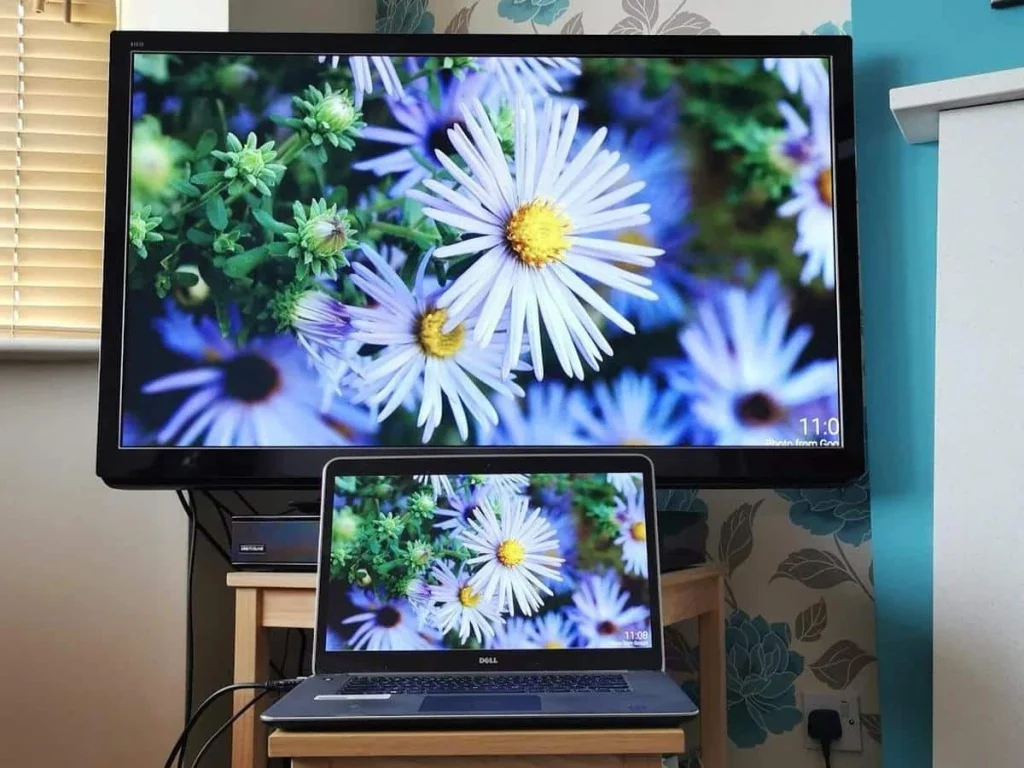
Підключити ноутбук до телевізора можна за кілька хвилин, якщо знати, який порт є на вашому пристрої і який спосіб підходить саме зараз. У 2026 році найстабільнішим залишається кабель HDMI, а для сучасних тонких ноутбуків — USB-C з перехідником. Бездротові варіанти (Miracast, AirPlay, Chromecast) зручні, але мають затримку і залежать від якості Wi-Fi.
Нижче — повний розбір усіх робочих методів з покроковими інструкціями для Windows і macOS, порівняннями, розв’язанням типових помилок і порадами, коли краще обрати дріт, а коли — повітря. Стаття враховує актуальні стандарти HDMI 2.1, DisplayPort Alt Mode і особливості Smart TV 2024–2026 років випуску.
Якщо потрібно просто дивитися фільм — достатньо HDMI. Якщо граєте в динамічні ігри чи працюєте з презентаціями без зайвих проводів — дивіться розділ про бездротові рішення і чек-лист проблем.
Який спосіб обрати: швидке порівняння
Спочатку визначте, що у вас є. Більшість сучасних ноутбуків мають або повнорозмірний HDMI, або USB-C/Thunderbolt з підтримкою відео. Старі моделі можуть мати лише VGA. Телевізори майже всі мають кілька HDMI-входів, а Smart TV — ще й Miracast або AirPlay.
| Спосіб | Коли використовувати | Якість і затримка | Що потрібно |
|---|---|---|---|
| HDMI-кабель | Фільми, ігри, робота, максимальна стабільність | Найкраща, майже нульова затримка | HDMI-кабель (краще High Speed або Ultra High Speed) |
| USB-C / Thunderbolt → HDMI | Тонкі ноутбуки, MacBook без HDMI | Така ж, як HDMI (якщо адаптер підтримує 4K) | Перехідник або кабель USB-C to HDMI з підтримкою DP Alt Mode |
| Miracast (Windows) | Без проводів, Smart TV Samsung, LG, Sony | Хороша, затримка 30–100 мс | Підтримка Miracast на ТВ і ноутбуці, одна мережа Wi-Fi |
| AirPlay (Mac) | MacBook + Apple TV або AirPlay 2 ТВ | Дуже плавно, 80–150 мс | Apple TV або сумісний Smart TV |
| Chromecast / Google TV | Будь-який ноутбук + ТВ без Miracast | Добре для відео, гірше для ігор (200–400 мс) | Пристрій Chromecast або ТВ з Google TV |
| VGA | Дуже старі телевізори і ноутбуки | Низька, тільки відео | VGA-кабель + окремий аудіокабель |
Джерело даних: узагальнення технічних специфікацій HDMI Forum, Microsoft, Apple та тестів затримки 2025–2026 років.
Якщо у вас новий ноутбук 2023–2026 року випуску і телевізор з HDMI 2.1 — беріть кабель. Якщо кабелю під рукою немає і ТВ підтримує бездротове дзеркалювання — спробуйте Miracast або AirPlay. Для ігор з низькою затримкою бездротові методи майже завжди поступаються дроту.
Підключення через HDMI — найнадійніший спосіб
HDMI передає і зображення, і звук одним кабелем. Це єдиний варіант, який гарантує стабільну картинку навіть при слабкому Wi-Fi і підходить для 4K, HDR і 120 Гц (якщо і кабель, і порти це підтримують).
Покрокова інструкція для Windows
- Вимкніть ноутбук і телевізор (не обов’язково, але знижує ризик пошкодження портів).
- Знайдіть порт HDMI на ноутбуці (зазвичай збоку) і на телевізорі (ззаду або збоку, часто підписаний HDMI 1, HDMI 2 тощо).
- Вставте кабель в обидва порти до упору.
- Увімкніть телевізор і на пульті натисніть кнопку Source / Input / Джерело. Виберіть саме той HDMI-вхід, куди під’єднали кабель.
- Увімкніть ноутбук. Якщо зображення не з’явилося автоматично, натисніть Win + P і оберіть «Дублювати», «Розширити» або «Лише другий екран».
Режим «Дублювати» показує одне й те саме на обох екранах. «Розширити» робить телевізор другим монітором — зручно для роботи. «Лише другий екран» вимикає дисплей ноутбука.
Інструкція для macOS
- Підключіть кабель так само.
- На телевізорі виберіть потрібний HDMI-вхід.
- На Mac відкрийте «Системні налаштування» → «Дисплеї». Система має автоматично розпізнати телевізор.
- У меню розташування екранів можна перетягнути іконки, щоб визначити, який екран ліворуч чи праворуч, і увімкнути дзеркалювання.
На MacBook з чипами M-серії звук за замовчуванням йде на телевізор. Якщо ні — у «Звук» виберіть HDMI як вихідний пристрій.
Коли немає порту HDMI: USB-C і Thunderbolt
Більшість ультрабуків і всі сучасні MacBook мають лише USB-C. Для виводу відео порт повинен підтримувати DisplayPort Alt Mode (DP Alt Mode). Перевірити можна в технічних характеристиках ноутбука: якщо є логотип DisplayPort біля порту або вказано «video output», — все добре.
Вам потрібен якісний адаптер USB-C to HDMI, який підтримує щонайменше 4K@60 Гц. Дешеві моделі часто обмежуються 1080p або грішать чорним екраном на захищеному контенті (Netflix, Disney+) через проблеми з HDCP. Підключайте адаптер безпосередньо до ноутбука, а вже потім HDMI-кабель до телевізора. Уникайте довгих ланцюжків (хаб → подовжувач → комутатор).
З практики: на багатьох ноутбуках з двома USB-C портами один з них може не підтримувати відео. Якщо картинки немає — спробуйте інший порт.
Бездротові способи: зручно, але з нюансами
Бездротове підключення рятує, коли кабель не дістає або хочеться швидко показати презентацію. Головна умова — ноутбук і телевізор мають бути в одній Wi-Fi мережі (краще 5 ГГц).
Miracast на Windows
Miracast працює через Wi-Fi Direct і підтримується більшістю Smart TV Samsung, LG, Sony, Xiaomi та іншими після 2015–2016 років.
- На телевізорі увімкніть функцію Screen Mirroring / Smart View / Screen Share / Miracast (назва залежить від бренду).
- На ноутбуці натисніть Win + K (або Win + P → «Підключитися до бездротового дисплея»).
- Оберіть телевізор зі списку і підтвердіть підключення на екрані ТВ, якщо з’явиться запит.
Після з’єднання знову натисніть Win + P, щоб вибрати режим дублювання чи розширення. Якщо телевізор не з’являється в списку — перезавантажте обидва пристрої, переконайтеся, що Wi-Fi увімкнений, і тимчасово вимкніть VPN.
AirPlay на Mac
Для MacBook найзручніше AirPlay 2. Працює з Apple TV і багатьма сучасними телевізорами Samsung, LG, Sony, які підтримують AirPlay.
- Переконайтеся, що обидва пристрої в одній мережі.
- Відкрийте Центр керування (Control Center) і натисніть іконку Screen Mirroring.
- Оберіть телевізор або Apple TV.
Можна дзеркалити весь екран або лише окреме вікно. Затримка зазвичай нижча, ніж у Miracast, але все одно помітна в динамічних іграх.
Chromecast і Google TV
Якщо телевізор не підтримує Miracast, найпростіше рішення — Chromecast (або будь-який пристрій з Google TV). Підключіть його до HDMI-порту ТВ, налаштуйте через додаток Google Home, а потім у браузері Chrome на ноутбуці натисніть три крапки → «Транслювати» → оберіть пристрій. Можна транслювати вкладку, весь екран або окремий файл.
Для постійного використання зручніше Google TV Streamer або подібні приставки — вони підтримують і кастинг, і встановлення додатків.
Старі інтерфейси: VGA, DVI і коли вони ще потрібні
VGA і DVI майже зникли з нових пристроїв, але іноді трапляються на офісних телевізорах або старих ноутбуках. VGA передає лише аналогове відео, тому звук доводиться виводити окремим 3,5-мм кабелем з роз’єму навушників ноутбука в аудіовхід телевізора. Якість зображення помітно гірша за HDMI, особливо на великих діагоналях.
Якщо на телевізорі є лише VGA, а на ноутбуці — HDMI, потрібен активний перехідник HDMI-to-VGA (пасивні часто не працюють). Для DVI ситуація схожа: потрібен адаптер і окремий звук.
У 2026 році ці методи варто розглядати лише як тимчасове рішення. Краще купити недорогий USB-C/HDMI адаптер або Chromecast.
Поширені проблеми та як їх вирішити
Навіть при правильному підключенні зображення іноді не з’являється. Ось найчастіші причини і рішення.
- Немає сигналу на телевізорі. Перевірте, чи вибрано правильний HDMI-вхід. Спробуйте інший порт на ТВ і інший кабель. На ноутбуці Win + P або налаштування дисплея.
- Чорний екран при запуску Netflix чи інших сервісів. Проблема HDCP. Підключайте ноутбук безпосередньо до ТВ без хабів і комутаторів. Оновіть драйвери відеокарти і спробуйте інший адаптер.
- Зображення є, а звуку немає. У Windows: правою кнопкою по іконці динаміка → «Відкрити параметри звуку» → виберіть телевізор як пристрій відтворення. На Mac — «Системні налаштування» → «Звук».
- Низька роздільна здатність або миготіння. У налаштуваннях дисплея виставте рекомендовану роздільну здатність телевізора. Для 4K потрібен кабель щонайменше Premium High Speed і підтримка HDMI 2.0/2.1.
- Бездротове підключення обривається. Перейдіть на діапазон 5 ГГц, зменште відстань до роутера, закрийте зайві програми, що навантажують мережу. На деяких ТВ допомагає оновлення прошивки.
- Ноутбук зависає після підключення HDMI. Оновіть драйвери відеокарти (Intel, NVIDIA, AMD) через Device Manager або сайт виробника. Іноді допомагає вимкнення Hardware-accelerated GPU Scheduling у налаштуваннях графіки Windows.
Багато хто стикається з ситуацією, коли USB-C адаптер працює на одному ноутбуці і не працює на іншому. Причина майже завжди в тому, що порт не підтримує DisplayPort Alt Mode. Перед покупкою адаптера перевірте специфікації свого лептопа.
Як правильно налаштувати зображення і звук
Після появи картинки варто витратити хвилину на тонке налаштування. На телевізорі увімкніть режим «Гра» або «ПК», якщо дивитися фільми чи грати — це зменшує обробку зображення і знижує input lag. Вимкніть зайве згладжування руху (Motion Smoothing), якщо воно створює «мильний» ефект.
На ноутбуці в налаштуваннях дисплея можна масштабувати інтерфейс, якщо текст на великому екрані виглядає занадто дрібно. Для ігор краще використовувати повноекранний режим і вимкнути вертикальну синхронізацію, якщо телевізор підтримує VRR (Variable Refresh Rate) через HDMI 2.1.
Звук іноді краще залишити на динаміках ноутбука, якщо телевізор має слабку акустику. Або навпаки — підключити soundbar через eARC/HDMI ARC на телевізорі.
Практичні сценарії використання
Для перегляду фільмів і серіалів ідеально підходить HDMI або Chromecast — можна відійти від ноутбука і керувати з пульта. Для презентацій у офісі чи вдома зручніше бездротове дзеркалювання: не потрібно тягнути кабель через стіл. Для роботи з кількома вікнами використовуйте режим «Розширити» — телевізор стає великим другим монітором.
У іграх кабель залишається єдиним варіантом без помітної затримки. Навіть найкращий Miracast додає десятки мілісекунд, що критично в шутерах і гонках. Якщо граєте з консолі через ноутбук (streaming), переконайтеся, що мережа стабільна і кабель підключений напряму.
Суміжний аспект, який часто цікавить після основного запиту: чи можна використовувати телевізор як постійний монітор. Так, але зверніть увагу на відстань. На великих діагоналях (55+ дюймів) сидіти близько некомфортно для очей і тексту. Оптимальна відстань — 1,5–2,5 метри залежно від розміру екрана. Також варто вимкнути економію енергії телевізора, щоб він не вимикав сигнал при простої.
Ключові інсайти
Найпростіший і найякісніший спосіб у 2026 році — HDMI-кабель або якісний USB-C to HDMI адаптер. Бездротові технології зручні для швидкого показу контенту, але поступаються стабільністю і затримкою. Перед покупкою будь-якого перехідника перевіряйте підтримку DisplayPort Alt Mode і версію HDMI. Якщо зображення не з’являється — спочатку змініть джерело сигналу на телевізорі і натисніть Win + P, а вже потім шукайте складніші причини. З цими знаннями підключити ноутбук до телевізора можна за дві-три хвилини в будь-якій ситуації.