Чому гріється ноутбук: механізми, причини і реальні рішення
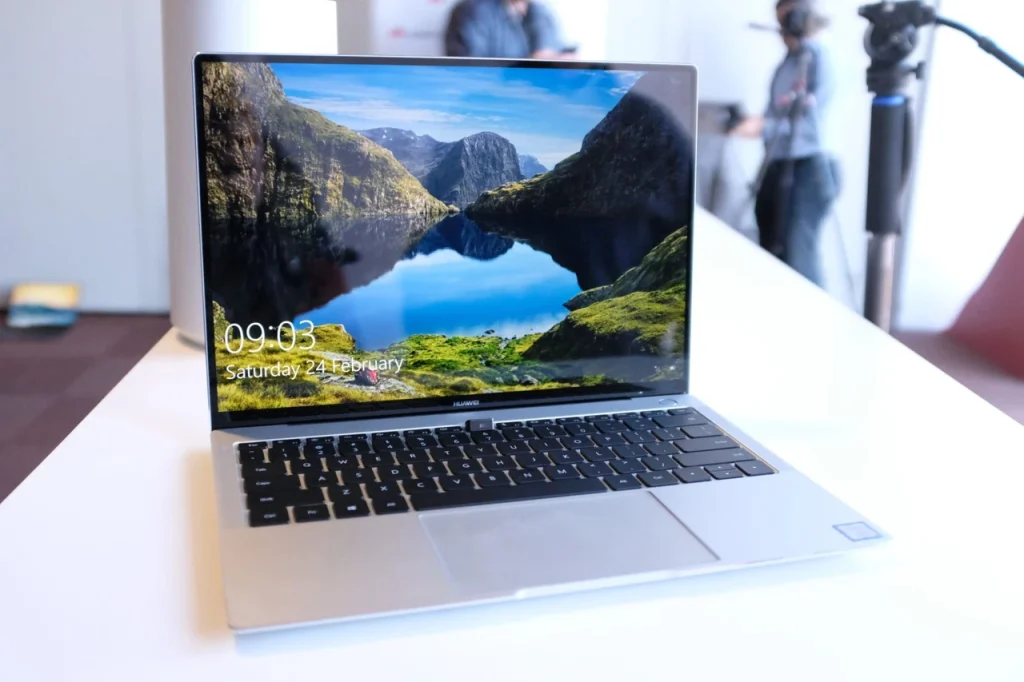
Ноутбук нагрівається не «просто так». Тепло — прямий наслідок роботи процесора і відеокарти. Коли система охолодження перестає вчасно відводити цю енергію, температура зростає, кулери починають вити на максимумі, продуктивність падає, а в гіршому випадку пристрій вимикається. Це не рідкісна поломка, а типова ситуація для більшості моделей після 1,5–3 років активного використання.
У 2026 році проблема лише загострилася: ультратонкі корпуси, потужніші мобільні чипи з високим теплопакетом і фонові AI-навантаження тримають систему в режимі постійного теплового стресу. Розберемо, як саме утворюється тепло, які причини найчастіше виходять на перший план і що реально працює, а що лише маскує проблему.
Як виникає тепло і куди воно має йти
Процесор і графічний чип споживають електричну енергію. Частина її йде на обчислення, решта перетворюється на тепло через електричний опір транзисторів. У сучасних мобільних чіпах під навантаженням тепловиділення легко досягає 45–150 Вт залежно від моделі. У компактному корпусі це тепло має дуже мало простору для розсіювання.
Ланцюжок відведення виглядає так: кристал чіпа → термопаста або термопрокладка → мідна пластина → теплові трубки → радіатор з тонкими ребрами → повітряний потік від кулера → вихід через вентиляційні отвори. Будь-яка ланка цього ланцюга, яка погіршує теплопередачу або обмежує потік повітря, одразу піднімає температуру.
Саме тому навіть невеликий шар пилу на ребрах радіатора може дати +10–15 °C, а висохла термопаста — ще стільки ж. Система працює на межі вже з заводу, особливо в тонких ігрових і ультрабуках. Запас міцності майже відсутній.
Апаратні причини, які зустрічаються найчастіше
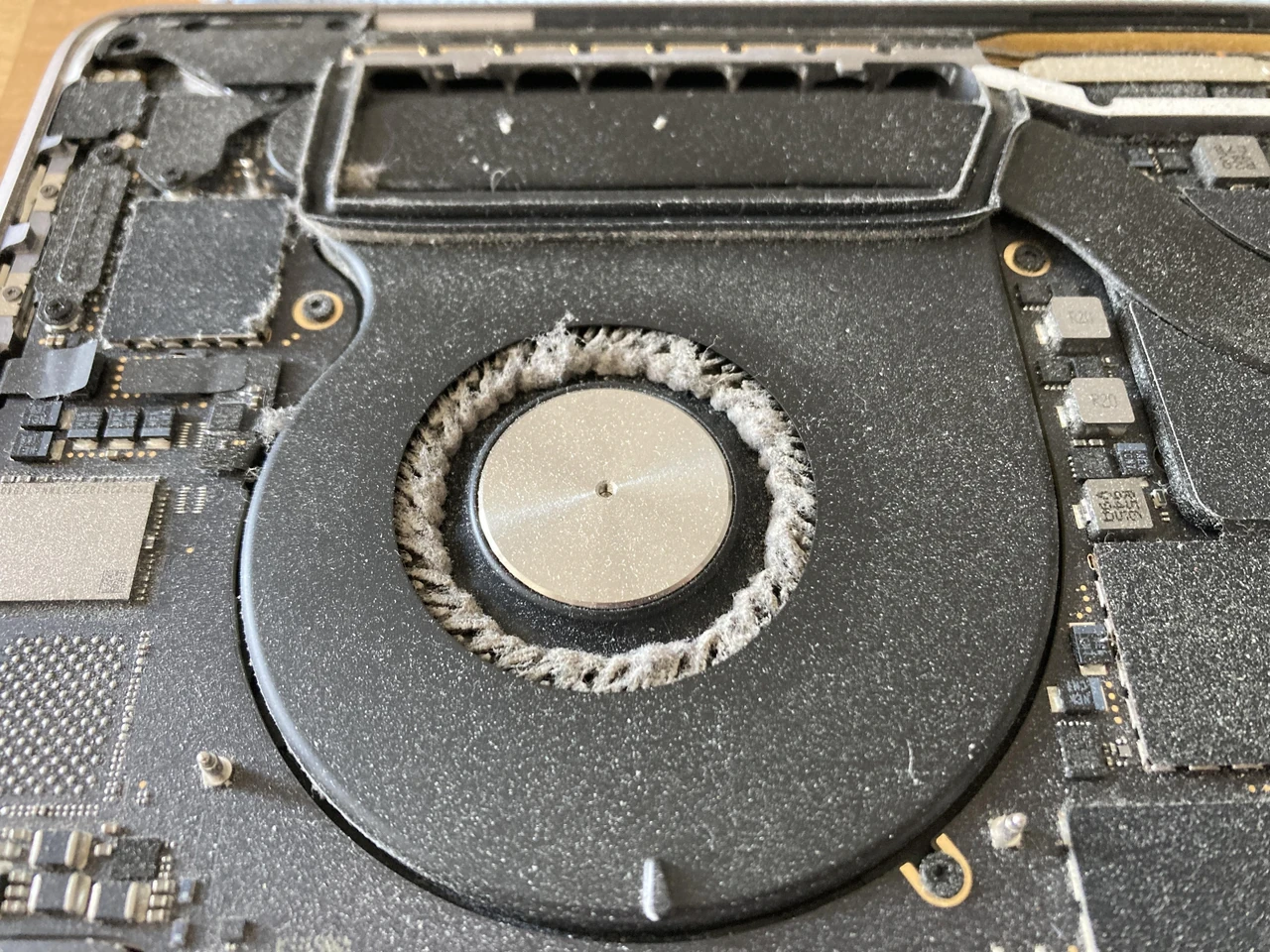
Пил і шерсть домашніх тварин залишаються лідером. За рік-півтора на ребрах радіатора утворюється щільна «повстяна» подушка. Повітря майже не проходить, навіть якщо кулер крутиться на повну. Зовнішні решітки при цьому можуть виглядати чистими — проблема всередині.
Термопаста з часом висихає, тріскається і втрачає теплопровідність. У більшості ноутбуків заводська паста розрахована на 1,5–3 роки. Після цього контакт між кристалом і радіатором погіршується, і температура стрибає навіть при чистому кулері. Заміна якісною пастою (або phase-change матеріалами на кшталт PTM7950) часто знижує показники на 12–25 °C.
Кулер зношується. Підшипники губляться, змазка висихає, оберти падають. Іноді лопаті ламаються або зачіпають корпус. Якщо потік повітря з вихідних отворів слабкий або нерівномірний — кулер уже не справляється.
Окремо варто згадати термопрокладки (pads). Вони стоять на чипах пам’яті, VRM і іноді на GPU. З часом вони тверднуть і втрачають пружність. У ігрових моделях це досить поширена причина локального перегріву.
Програмні фактори і неправильна експлуатація
Навіть ідеально чистий ноутбук буде грітися, якщо процесор постійно завантажений на 80–100 %. Фонові процеси, оновлення Windows, антивіруси, браузерні вкладки з важкими скриптами, майнери або просто запущений Discord + Chrome + кілька програм одночасно тримають чип у високому тепловому режимі.
М’які поверхні — класика. Ліжко, диван, коліна, навіть товстий килимок перекривають нижні повітрозабірники. Багато моделей забирають холодне повітря саме знизу. Без притоку кулер ганяє вже нагріте повітря по колу.
Висока температура в кімнаті теж додає. Коли навколишнє повітря +28…+32 °C, різниця між температурою радіатора і повітрям зменшується, і ефективність охолодження падає. Улітку 2026 це відчутно навіть на офісних моделях.
Агресивні профілі живлення і Turbo Boost тримають частоти високими довше, ніж потрібно. У деяких ноутбуках заводські ліміти PL1/PL2 навмисно завищені, щоб виграти в бенчмарках. Результат — стабільні 95–100 °C під будь-яким серйозним навантаженням.
Які температури вважати нормальними у 2026 році
Сучасні мобільні процесори спроектовані працювати гарячіше, ніж десктопні. Троттлінг у більшості Intel починається близько 100 °C, у багатьох AMD Ryzen — близько 95 °C. Короткочасні піки до цих значень під навантаженням — норма. Проблема починається, коли температура тримається високо постійно або зростає на легких завданнях.
| Режим роботи | CPU (типовий діапазон) | GPU (типовий діапазон) | Коментар |
|---|---|---|---|
| Простій / браузер | 35–55 °C | 30–50 °C | Норма, якщо немає постійного шуму кулера |
| Офіс, відео, багато вкладок | 50–75 °C | 45–70 °C | Прийнятно |
| Ігри / рендер / важке навантаження | 75–95 °C | 70–87 °C | Норма для більшості сучасних моделей |
| Зона уваги | 95–100 °C | 88–92 °C | Перевірити пил, пасту, налаштування |
| Критично | 100 °C+ постійно | 92 °C+ | Троттлінг, можливі вимкнення |
Джерело даних: специфікації Intel/AMD, практичні вимірювання 2025–2026 років та сервісні звіти.
Головний орієнтир — не абсолютна цифра, а поведінка. Якщо під навантаженням частота падає, FPS стрибає, а корпус некомфортно гарячий уже через 10–15 хвилин — система працює на межі.
Практична діагностика і перші кроки
Спочатку виміряйте реальні температури. Безкоштовні інструменти HWiNFO, HWMonitor або Core Temp покажуть температуру ядер, Package і GPU Hotspot. Запустіть звичне навантаження на 15–20 хвилин і дивіться, чи тримається температура стабільно, чи повзе вгору.
Паралельно відкрийте Диспетчер завдань і подивіться, які процеси тримають CPU. Часто виявляється, що «нічого не роблю», а якийсь сервіс або браузерна вкладка їсть 30–60 % ресурсів.
Перевірте поверхню. Поставте ноутбук на твердий стіл або підставку, яка піднімає задню частину на 2–3 см. Іноді цього достатньо, щоб знизити температуру на 5–10 °C. Цікавий спостереження 2026 року: металева поверхня іноді дає кращий результат, ніж дерев’яна, бо краще відводить тепло з-під корпусу.
Очистіть зовнішні отвори стисненим повітрям. Тримайте банку вертикально, робіть короткі імпульси і, якщо можливо, фіксуйте лопаті кулера, щоб він не розкручувався надмірно. Це не замінить внутрішню чистку, але може дати тимчасове полегшення.
Поширені помилки, які тільки погіршують ситуацію
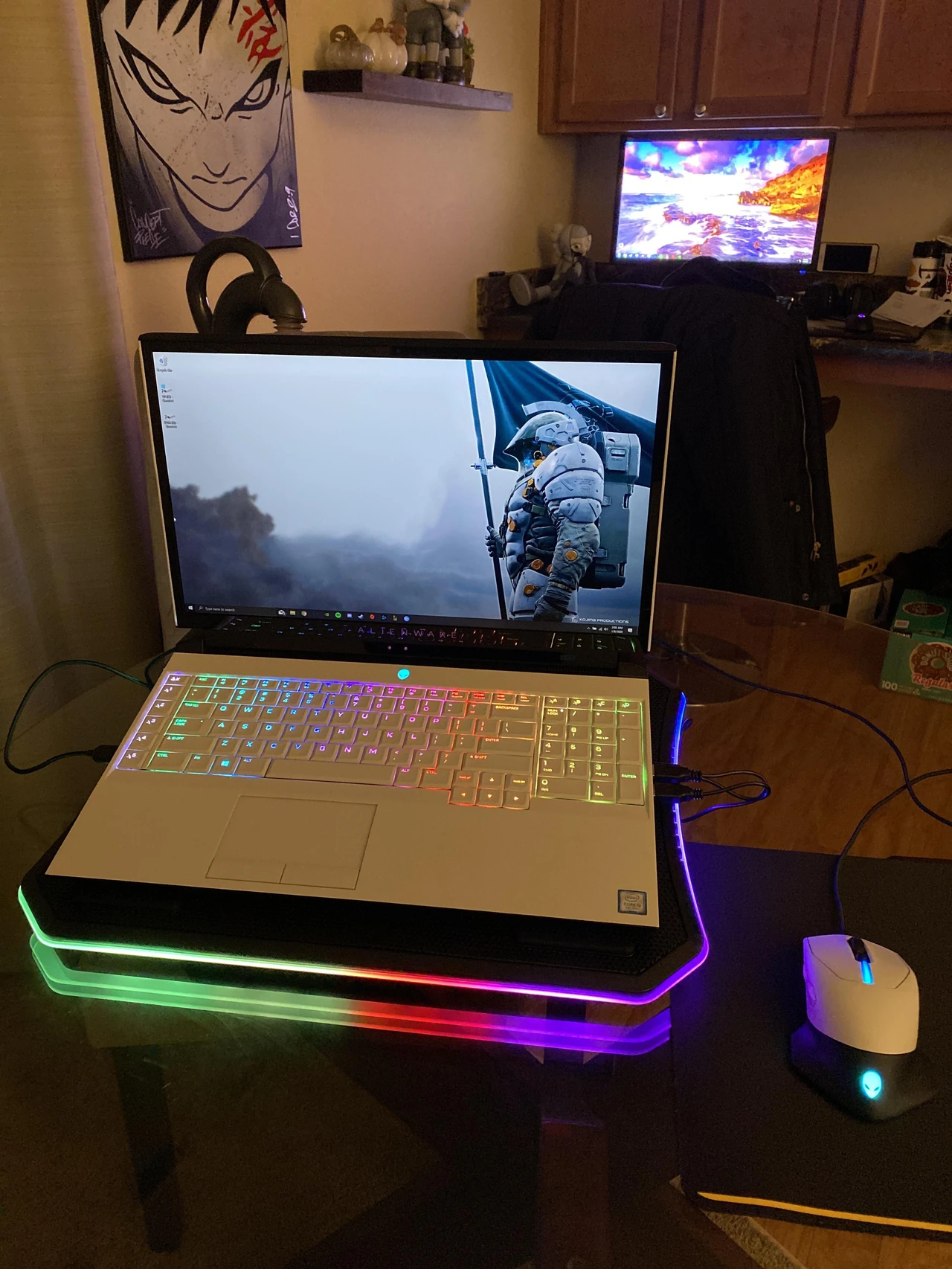
Багато хто починає з охолоджувальних підставок з потужними вентиляторами. Якщо радіатор уже забитий пилом, додатковий потік повітря мало допомагає і іноді навіть затягує більше сміття. Спочатку треба відновити внутрішній шлях охолодження.
Дути в кулер ротом — погана ідея. Волога осідає всередині і прискорює корозію. Побутовий пилосос створює статику і може пошкодити електроніку.
Самостійна заміна термопасти без досвіду часто закінчується гірше, ніж було. Занадто товстий шар, повітряні бульбашки або перекіс радіатора дають зворотний ефект. Якщо немає впевненості і правильного інструменту — краще віддати в сервіс.
Вимкнення Turbo Boost «на всяк випадок» знижує продуктивність без гарантії зниження температури. Краще спочатку прибрати пил і перевірити пасту.
Коли звертатися до фахівця
Якщо після чистки зовнішніх отворів і зміни поверхні температура під навантаженням стабільно тримається вище 95–98 °C, кулер шумить навіть у простої, або ноутбук вимикається — час у сервіс. Особливо якщо пристрою більше двох років і термопаста ніколи не змінювалася.
У сервісі роблять повну розбірку, чистку радіатора і кулера, заміну термоінтерфейсів, перевірку підшипників і, за потреби, заміну кулера. Після якісної роботи температура зазвичай падає на 15–30 °C, а шум помітно зменшується.
Не варто чекати, поки з’являться артефакти на екрані або зависання. Тривала робота на високих температурах прискорює деградацію батареї, знос кулера і старіння конденсаторів на платі.
Довгострокова профілактика і суміжні ризики
Чистіть систему охолодження раз на 12 місяців при звичайному використанні і раз на 6 місяців, якщо вдома є тварини або багато пилу. У ігрових ноутбуках інтервал коротший.
Слідкуйте за автозавантаженням і фоновими процесами. Обмежуйте максимальну частоту процесора до 99 % у параметрах електроживлення Windows — це вимикає Turbo Boost і часто дає 5–10 °C без помітної втрати швидкості в повсякденних задачах.
Не тримайте ноутбук постійно підключеним до зарядки на 100 % у спеку. Висока температура + повний заряд прискорюють деградацію літій-іонної батареї. Багато сучасних моделей мають функцію обмеження заряду до 80 % — варто її увімкнути.
Тонкі корпуси 2024–2026 років особливо чутливі. Виробники жертвують запасом охолодження заради товщини. Тому профілактика для них критичніша, ніж для товстіших ігрових моделей минулих поколінь.
Перегрів — не вирок і не обов’язково ознака серйозної поломки. У більшості випадків це накопичений пил, висохла термопаста і кілька звичок експлуатації. Якщо вчасно повернути системі можливість нормально дихати, ноутбук знову працює тихо і стабільно. Головне — не ігнорувати симптоми, поки вони не перейшли в аварійні вимкнення і втрату продуктивності.