Як очистити кеш на телефоні: швидкі способи без втрати даних
Кеш — це тимчасові файли, які додатки та система зберігають, щоб швидше відкривати сторінки, фото й відео. З часом він накопичується і починає займати гігабайти, через що телефон гальмує, додатки довше запускаються, а батарея сідає швидше. На Android і iPhone процес очищення відрізняється, але в обох випадках можна звільнити місце без втрати логінів, повідомлень чи фото.
У цій статті зібрані перевірені способи для сучасних версій Android 14–16 і iOS 18–19. Ви дізнаєтеся, як прибрати кеш окремого додатка, браузера, месенджера, що робити, якщо телефон усе одно повільний, і яких помилок варто уникати. Усі кроки перевірені на актуальних оболонках Samsung, Xiaomi, Pixel та iPhone.
Регулярне очищення раз на 1–2 місяці повертає телефону швидкість і додає 1–4 ГБ вільного місця. Почнімо з розуміння, що саме ви видаляєте.
Що таке кеш і чому він з’їдає пам’ять
Кеш — це копії даних, які додаток зберігає локально. Коли ви відкриваєте Instagram, Telegram чи Chrome, система не завантажує кожне зображення чи скрипт з інтернету знову. Вона бере їх із кешу. Це економить трафік і час. Проблема виникає, коли ці файли накопичуються місяцями.
На Android кеш часто займає 1–3 ГБ лише від соцмереж і месенджерів. На iPhone цифри подібні: Safari, Telegram і Instagram можуть тримати 800 МБ–2 ГБ «Документів і даних». Система сама іноді чистить частину файлів, але не завжди встигає. Особливо помітно це на телефонах із 64–128 ГБ пам’яті.
Важливо розрізняти два типи. Кеш додатків — тимчасові файли конкретної програми. Системний кеш — дані операційної системи. Очищення першого безпечне і не чіпає ваші фото, контакти чи повідомлення. Другий чиститься рідше і через режим відновлення.
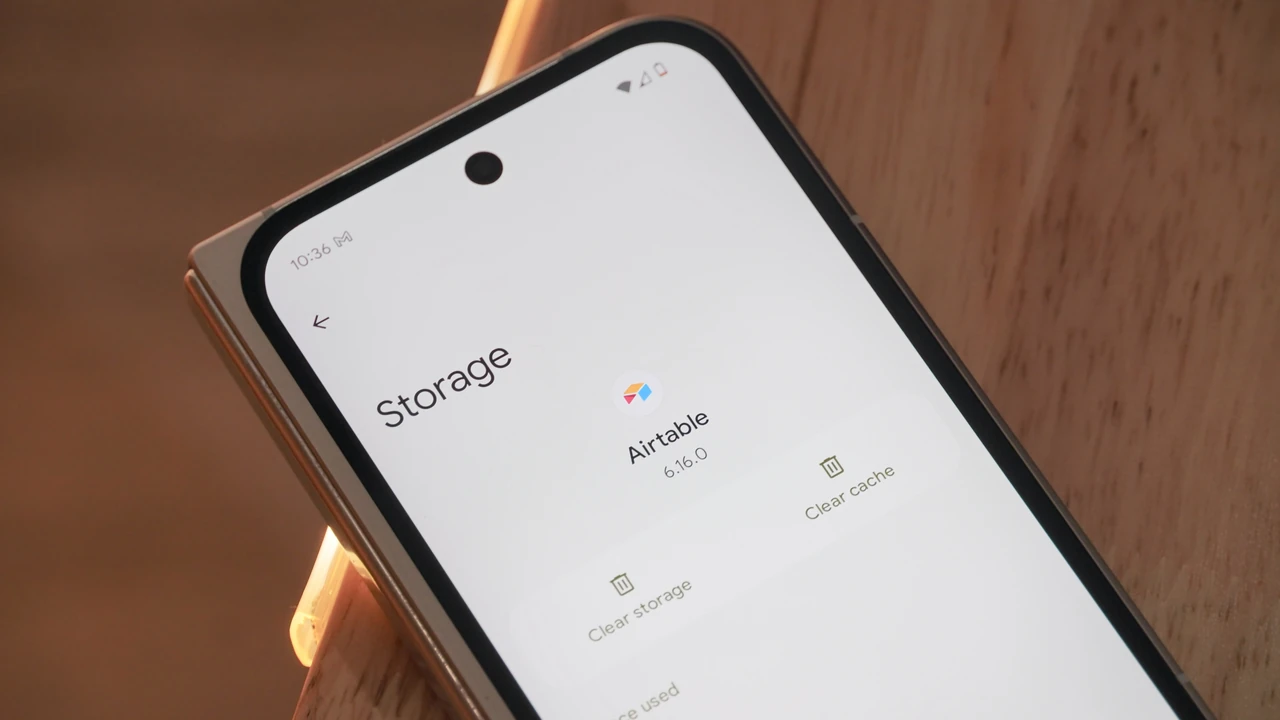
Багато хто плутає кеш із даними додатка. «Очистити дані» або «Clear storage» скидає програму до заводського стану — доведеться знову входити в акаунт. «Очистити кеш» залишає все на місці. Цю різницю варто запам’ятати раз і назавжди.
Як очистити кеш на Android: покрокові інструкції
На Android кеш чиститься окремо для кожного додатка. Це зручно: можна прибрати тільки те, що реально заважає. Шлях майже однаковий на всіх виробниках, хоча назви пунктів можуть трохи відрізнятися.
Найшвидший спосіб для одного додатка:
- Відкрийте «Налаштування».
- Перейдіть у «Програми» або «Додатки» (на деяких телефонах «Керування програмами»).
- Натисніть «Показати всі програми», якщо список неповний.
- Знайдіть потрібний додаток. Щоб швидше знайти «важких» — натисніть три крапки і оберіть «Сортувати за розміром».
- Торкніться «Сховище» або «Сховище та кеш».
- Натисніть «Очистити кеш». Не чіпайте «Очистити дані».
Після цього одразу видно, скільки місця звільнилося. Найчастіше найбільше займають Instagram, TikTok, Telegram, YouTube, Chrome і Facebook. Повторіть процедуру для 5–7 найбільших.
На Samsung (One UI) зручніше використовувати вбудований інструмент. Зайдіть у «Налаштування» → «Догляд за пристроєм» (або «Акумулятор і догляд за пристроєм») → «Сховище» → «Очистити зараз». Система сама запропонує тимчасові файли.
На Xiaomi та Redmi (HyperOS) відкрийте додаток «Безпека» → «Очищення». Він сканує кеш, залишки оновлень і рекламні файли.
На чистій Android (Pixel) і близьких оболонках можна скористатися додатком «Файли» від Google. Відкрийте його → меню зліва → «Очистити» → перегляньте розділ «Сміттєві файли» і підтвердіть.
Окремо варто почистити браузер. У Chrome: три крапки → «Історія» → «Очистити дані перегляду». Виберіть період «За весь час», поставте галочку тільки на «Зображення та файли в кеші» і підтвердіть. Це часто звільняє сотні мегабайт.
Якщо телефон сильно гальмує і звичайне очищення не допомагає, можна стерти системний кеш через режим відновлення. Вимкніть пристрій. Затисніть комбінацію кнопок (найчастіше «Гучність вгору» + «Живлення»). У меню стрілками виберіть «Wipe cache partition» і підтвердіть. Дані не зітруться, але телефон перезавантажиться.
Як очистити кеш на iPhone: особливості iOS
На iPhone немає прямої кнопки «Очистити кеш» для більшості додатків. Apple навмисно обмежує доступ, бо система сама керує пам’яттю. Проте є кілька надійних способів.
Для Safari (найчастіший «пожирач» місця):
- Відкрийте «Налаштування».
- Прокрутіть до Safari.
- Натисніть «Очистити історію та дані веб-сайтів».
- Оберіть період або «Усю історію».
Можна піти глибше: «Налаштування» → Safari → «Додатково» → «Дані веб-сайтів» → «Видалити все». Це прибирає кеш, cookies і збережені дані сайтів.
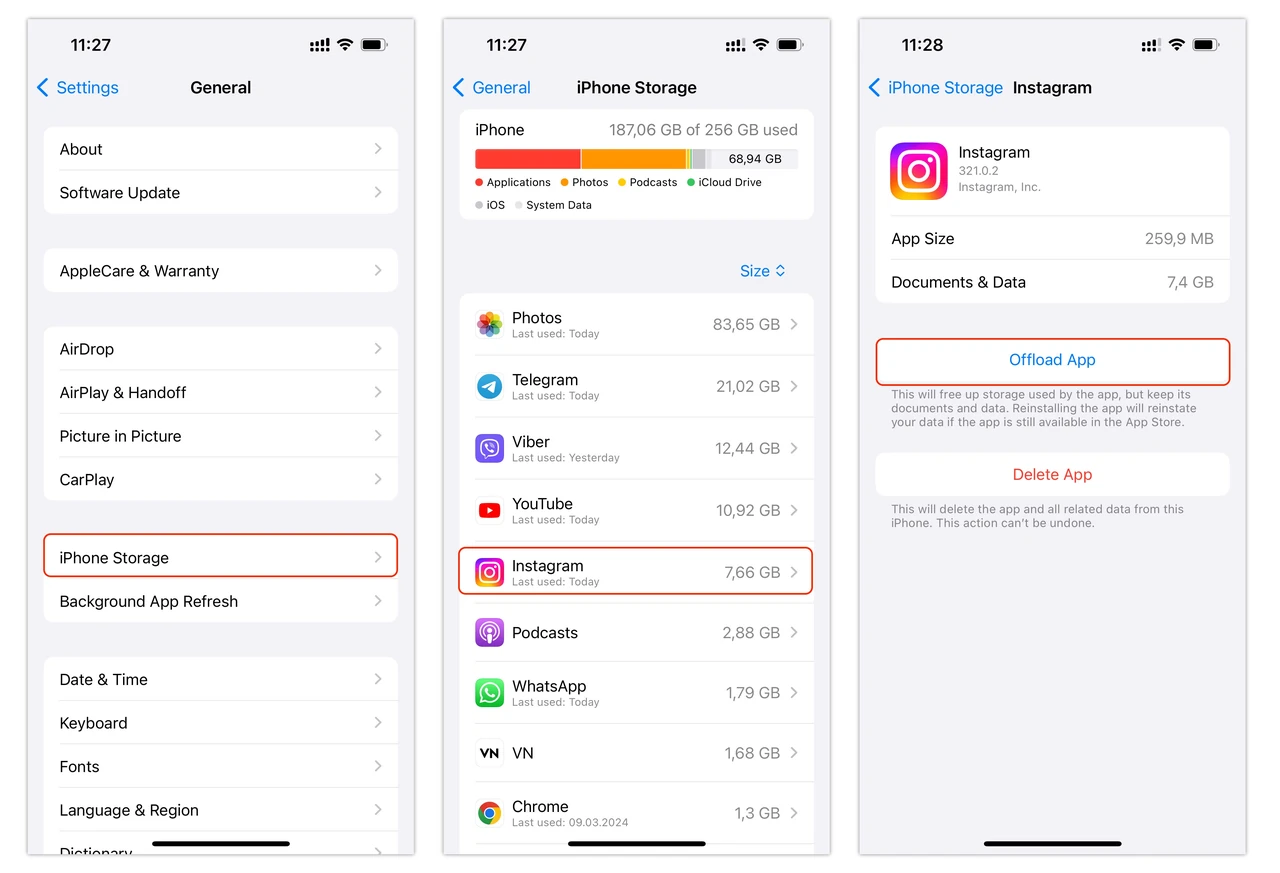
Для інших додатків найкращий варіант — вивантажити програму. Це видаляє саму програму, але залишає документи й дані. Коли ви знову встановите її, логін і налаштування повернуться.
- Зайдіть у «Налаштування» → «Загальні» → «Сховище iPhone».
- Зачекайте, поки система порахує обсяги (іноді 20–40 секунд).
- Знайдіть додаток із великим розміром «Документи та дані».
- Натисніть «Вивантажити програму».
- Після завершення торкніться іконки на головному екрані — iOS запропонує встановити знову.
Якщо потрібно повне очищення — видаліть додаток і встановіть заново з App Store. Це радикальніше, але ефективно для Instagram, TikTok чи Telegram, які накопичують гігабайти медіа.
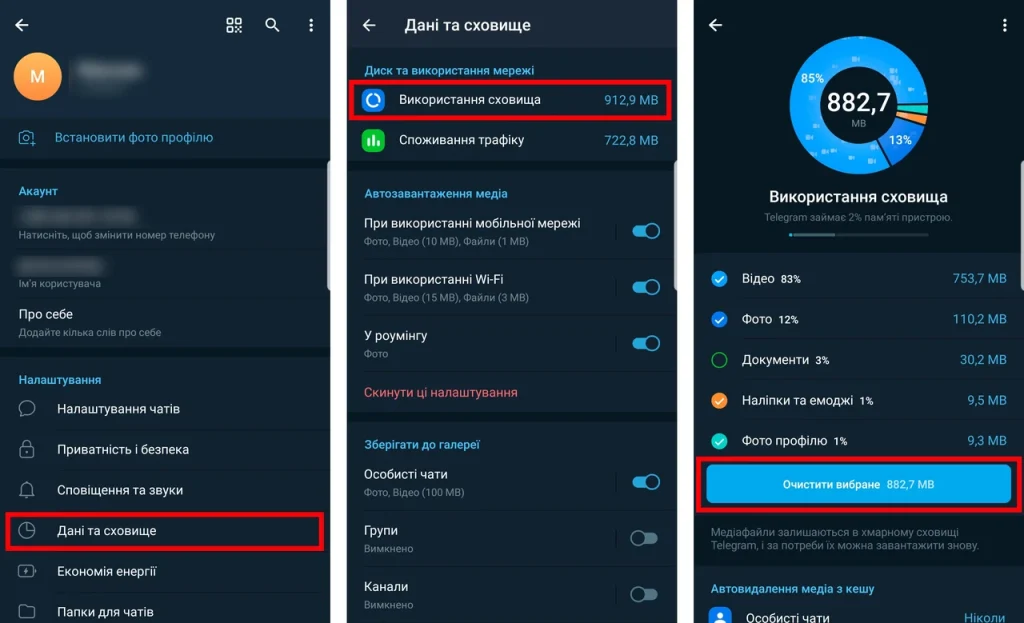
У самому Telegram на iPhone можна почистити кеш без видалення: «Налаштування» → «Дані та сховище» → «Використання сховища» → «Очистити кеш». Аналогічні розділи є у Viber і WhatsApp.
Після очищення корисно перезавантажити iPhone. Іноді система додатково прибирає тимчасові файли, і звільняється ще 200–600 МБ.
Очищення кешу в популярних додатках
Месенджери та соцмережі накопичують кеш найшвидше. Ось короткі шляхи для найпоширеніших.
Telegram (Android і iOS)
Налаштування → Дані та сховище → Використання сховища → Очистити кеш. Можна вибрати окремі типи файлів (фото, відео, голос) і встановити ліміт автоматичного очищення.
Instagram і Facebook
На Android — через налаштування системи, як описано вище. На iPhone — вивантаження або видалення. Всередині додатків окремої кнопки немає.
WhatsApp
Налаштування → Дані та сховище → Керувати сховищем. Можна видалити старі медіа з конкретних чатів.
Chrome і інші браузери
Очищайте дані перегляду з галочкою тільки на кешованих зображеннях. Це не викидає з акаунтів Google.
Багато хто стикається з ситуацією, коли після очищення додаток спочатку відкривається повільніше. Це нормально — він заново завантажує потрібні файли. Через кілька хвилин усе стає швидше.
Поширені помилки та міфи
Найчастіша помилка — натиснути «Очистити дані» замість «Очистити кеш». Людина втрачає логіни, збережені чернетки і налаштування. Відновити можна, але це займає час.
Другий міф — «чистити кеш треба щодня». Насправді часте очищення змушує додатки постійно качати дані знову. Це витрачає батарею і мобільний трафік. Оптимально — раз на 4–8 тижнів або коли вільне місце падає нижче 10–15 %.
Третій — «сторонні чистильники краще». Більшість таких додатків самі залишають сміття, показують рекламу і просять небезпечні дозволи. Краще користуватися вбудованими інструментами системи.
Ще одна поширена думка: очищення кешу видаляє фото чи повідомлення. Ні. Фото лежать у галереї, повідомлення — на серверах месенджерів. Кеш — лише тимчасові копії.
На старих телефонах (Android 11 і нижче, iPhone 8/X) ефект від очищення помітніший, але якщо гальмує навіть після нього — проблема вже в застарілому залізі або переповненому сховищі.
Що робити, якщо після очищення телефон усе одно гальмує
Спочатку перевірте вільне місце. Якщо менше 5–8 ГБ — видаліть непотрібні фото, відео, завантаження й додатки, якими давно не користуєтеся. На Android зручно робити це через «Файли» Google. На iPhone — через «Сховище iPhone».
Оновіть систему і додатки. Старі версії часто працюють гірше з новими обсягами даних.
Перезавантажте телефон. Це скидає оперативну пам’ять і тимчасові процеси.
Якщо проблема з конкретним додатком залишається — видаліть його і встановіть знову. Іноді допомагає скидання мережевих налаштувань (без втрати даних): «Налаштування» → «Система» → «Скинути» → «Скинути налаштування Wi-Fi, мобільного зв’язку і Bluetooth».
На дуже старих моделях варто розглянути заміну. Кеш — лише один із факторів. Коли процесор і пам’ять уже не справляються з сучасними додатками, очищення дає тимчасовий ефект.
Практичні поради, які реально працюють у 2026 році
Налаштуйте автоматичне очищення там, де це можливо. У Telegram можна обмежити максимальний розмір кешу. На Samsung і Xiaomi є режими автоматичної оптимізації раз на тиждень.
Раз на місяць сортуйте додатки за розміром і чистіть топ-5. Це займає 3–5 хвилин і підтримує телефон у формі.
Не тримайте сотні вкладок у браузері. Кожна вкладка теж створює кеш.
Якщо користуєтеся хмарними сервісами (Google Photos, iCloud), увімкніть оптимізоване зберігання. Фото залишаються в хмарі, а на телефоні — лише мініатюри.
Після великих оновлень системи варто раз почистити кеш основних додатків — іноді після апдейту накопичуються зайві файли.
З практики видно: користувачі, які раз на півтора місяці приділяють 10 хвилин очищенню, рідше скаржаться на гальма навіть на телефонах дво-трирічної давності. Це не чарівна кнопка, але один із найпростіших і найбезпечніших способів підтримувати швидкість.
Очищення кешу не замінює повного догляду за телефоном, але дає швидкий і відчутний результат. Зробіть це зараз — і вже через кілька хвилин телефон стане легшим і швидшим.