Як налаштувати якість зображення на телевізорі
Заводські налаштування телевізора майже завжди розраховані на яскраве освітлення магазину, а не на домашню вітальню. Через це картинка виглядає надто контрастною, з холодними відтінками і штучною різкістю. Більшість сучасних моделей уже мають режим Filmmaker Mode або Cinema, який відключає зайву обробку і наближає зображення до того, що задумували режисери.
Правильне налаштування займає 15–20 хвилин і дає помітний результат без додаткових витрат. Достатньо вимкнути енергозбереження, обрати точний режим і підкоригувати кілька ключових параметрів під освітлення кімнати та тип контенту.
Нижче — покроковий розбір, який працює для більшості телевізорів 2022–2026 років випуску. Окремо розглянемо відмінності між брендами та типові помилки, які псують навіть дорогі OLED-панелі.
Чому заводські налаштування рідко дають ідеальну картинку
Виробники навмисно роблять зображення «кричущим». У торговому залі телевізор стоїть під потужними лампами поруч із десятками інших моделей. Щоб виділитися, увімкнено максимальну яскравість, підвищену насиченість і згладжування руху. У домашніх умовах такий режим швидко втомлює очі і спотворює кольори.
Додатково майже всі телевізори з коробки активують функції енергозбереження. Вони автоматично знижують яскравість підсвітки або OLED-панелі, що робить темні сцени сірими. Датчики освітлення теж часто працюють некоректно: у кімнаті з вікном картинка стрибає залежно від хмар.
Ще один важливий момент — різні налаштування для SDR і HDR. Телевізор зберігає окремі профілі. Якщо ви налаштували режим для звичайного Full HD, а потім увімкнули 4K HDR-фільм, параметри можуть скинутися або застосуватися неправильно. Тому після будь-яких змін варто перевірити картинку на кількох джерелах: ефірному ТБ, Netflix і ігровій консолі.
У реальних кейсах користувачі часто скаржаться, що після купівлі нового телевізора «все виглядає пластиково». Причина саме в цих заводських пресетах. Виправлення займає кілька хвилин і кардинально змінює сприйняття.
Як вибрати правильний режим зображення
Найшвидший і найефективніший крок — змінити Picture Mode. Для більшості сценаріїв оптимальним є Filmmaker Mode (або Cinema / Movie / Theater). Він відключає більшість постобробки, встановлює колірну температуру близько 6500K (стандарт D65) і зберігає оригінальну частоту кадрів.
Якщо Filmmaker Mode відсутній, обирайте Cinema або Movie. Уникайте Dynamic, Vivid, Sports і Eco. Перші три занадто «кричать», останній занижує яскравість заради економії.
Коротко про популярні режими:
- Filmmaker / Cinema / Movie — найточніші кольори, мінімум обробки. Ідеально для фільмів і серіалів.
- Standard — компроміс для денного перегляду. Можна залишити, якщо кімната дуже світла.
- Game — мінімальна затримка (input lag). Увімкніть для консолей і ПК.
- Sports — підвищена різкість і яскравість. Корисно лише для прямих трансляцій, але часто перенасичує зелений колір поля.
Після вибору режиму перевірте, чи не активовано автоматичне визначення контенту. На багатьох моделях Samsung, LG і TCL ця функція знову вмикає обробку. Краще вимкнути її повністю і перемикати режими вручну.
Покрокове налаштування основних параметрів
Після вибору режиму перейдіть до ручних налаштувань. Порядок важливий: спочатку загальна яскравість, потім чорний і білий рівні, далі кольори.
1. Підсвітка (Backlight) або OLED Light
Це головний регулятор загальної яскравості панелі. У темній кімнаті ставте 30–45 %, у світлій — 60–80 %. Не плутайте з параметром Brightness. На OLED-телевізорах цей слайдер називається OLED Light або Panel Brightness.
2. Яскравість (Brightness / Black Level)
Відповідає за рівень чорного. Занадто високе значення робить чорний сірим, занадто низьке — «провалює» деталі в тінях. Найкращий спосіб налаштувати: знайдіть темну сцену (ніч, підвал) і паузуйте. Зменшуйте яскравість, поки чорний не стане глибоким, але деталі в тінях ще видно. Оптимальне значення зазвичай близьке до 50.
3. Контраст (Contrast / White Level)
Регулює білі ділянки. Занадто високий контраст «випалює» хмари, сніг і обличчя. Паузуйте яскраву сцену і підвищуйте контраст доти, доки деталі в білому не почнуть зникати. Потім зробіть крок назад. На більшості LED-телевізорів комфортне значення — 80–90, на OLED часто можна ставити 100.
4. Різкість (Sharpness)
Найчастіша помилка — викручувати різкість на максимум. Насправді вона додає штучні ореоли навколо контурів і маскує справжні деталі. Для 4K-контенту ставте 0 або максимум 5–10. Для старого 1080p можна трохи підняти, але не більше 20.
5. Колірна температура (Color Temperature / Color Tone)
Обирайте Warm або Warm 2. Це найближче до стандарту кіновиробництва. Cool виглядає «синювато» і неприродно для шкіри. Neutral — компроміс, якщо Warm здається занадто жовтим у перші дні. Через 2–3 дні очі звикають, і Warm стає звичним.
6. Насиченість (Color / Saturation)
Залиште близько 50. Підвищення робить кольори мультяшними. Тон (Tint / Hue) краще не чіпати — заводське значення майже завжди правильне.
Додатково вимкніть:
- Енергозбереження (Energy Saving / Eco Mode)
- Автоматичну яскравість (Ambient Light Sensor / Brightness Optimization)
- Overscan / Just Scan — щоб зображення не обрізалося по краях
Що робити з обробкою руху та іншими «покращеннями»
Згладжування руху (Motion Smoothing) — одна з найшкідливіших функцій. Воно вставляє проміжні кадри і створює ефект «милової опери». Фільми виглядають як дешевий серіал. Назви залежать від бренду:
- LG — TruMotion
- Samsung — Auto Motion Plus / Picture Clarity
- Sony — Motionflow / CineMotion
- TCL / Hisense — Motion Clarity / MEMC
Для фільмів і серіалів ставте Off. Для спорту можна залишити низький рівень (Blur Reduction 3–7), щоб зменшити розмиття швидких панорам.
Інші функції, які краще вимкнути або зменшити:
- Noise Reduction і MPEG Noise Reduction — для якісного 4K-контенту не потрібні
- Dynamic Contrast / Contrast Enhancer — штучно підсилює контраст і втрачає деталі
- Local Dimming — на LED-телевізорах ставте Medium або High, на OLED не застосовується
- Super Resolution / AI Upscaling — часто додає артефакти
На OLED-панелях варто окремо перевірити налаштування Black Level (Low або Auto) і Pixel Refresh / Panel Care, щоб уникнути вигорання.
Налаштування під різний контент: фільми, спорт, ігри
Один режим рідко підходить для всього. Сучасні телевізори дозволяють зберігати окремі профілі.
Фільми та серіали (Netflix, Disney+, Blu-ray)
Filmmaker Mode + Warm 2 + Sharpness 0 + Motion Off. Яскравість підлаштуйте під затемнену кімнату. HDR-контент зазвичай автоматично перемикається в окремий профіль — перевірте, щоб Peak Brightness стояв на High.
Спорт і прямі трансляції
Можна використати Standard або Sports, але з обережністю. Підвищіть Backlight, увімкніть невелике згладжування руху і Local Dimming на High. Колір краще залишити ближче до природного, інакше газон стане кислотно-зеленим.
Ігри
Game Mode обов’язково. Він зменшує input lag до мінімуму. VRR (Variable Refresh Rate) і ALLM (Auto Low Latency Mode) мають бути увімкнені на HDMI-портах. Sharpness можна трохи підняти, якщо гра виглядає м’якою. Local Dimming краще поставити на Low або Medium, щоб уникнути додаткової затримки обробки.
Для ПК-підключення додатково перевірте, щоб HDMI-порт працював у режимі Full RGB (0–255), а не Limited (16–235). Інакше чорний і білий будуть обмежені.
Поради для популярних брендів: Samsung, LG, Sony
Samsung (Tizen)
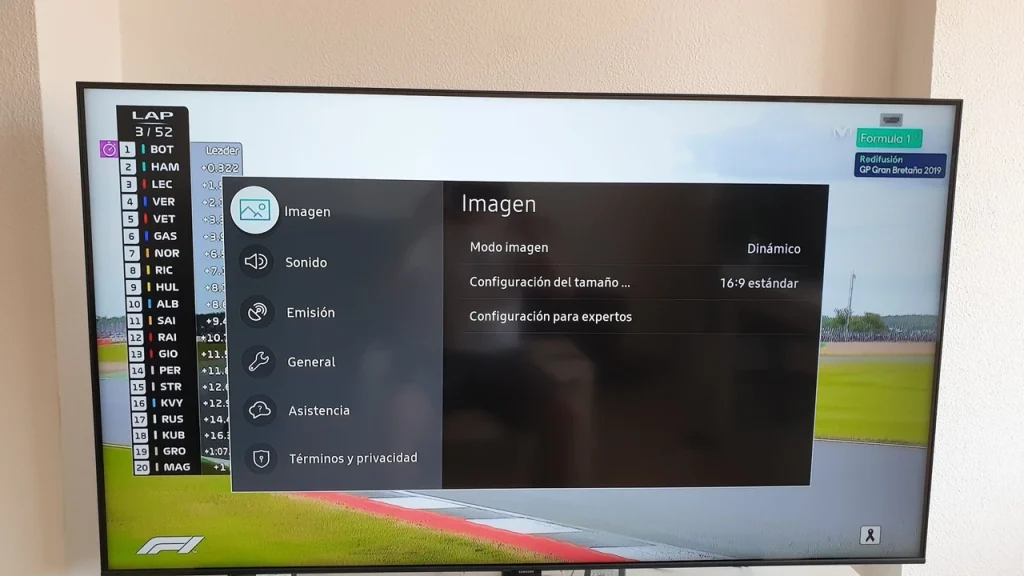
Спочатку зайдіть у General & Privacy → Power and Energy Saving і вимкніть Energy Saving Solution та Brightness Optimization. Потім Picture → Picture Mode → Filmmaker Mode. У Expert Settings поставте Color Tone на Warm2, Sharpness 0, Picture Clarity Settings — Off. Peak Brightness — High.
LG (webOS)
У Settings → Picture оберіть Filmmaker Mode або Cinema. TruMotion — Off. У Advanced Settings → Brightness поставте OLED Light під кімнату, Contrast часто можна залишити 100. Color Temperature — Warm 50 (на новіших моделях). Just Scan увімкніть, щоб прибрати overscan.
Sony (Google TV / Android TV)
Sony рідко має Filmmaker Mode. Обирайте Cinema або Professional. Motionflow — Off, CineMotion — Auto або Off. Підсвітку регулюйте через Brightness, а не окремий слайдер. На Bravia XR-моделях варто вимкнути Reality Creation або поставити мінімальне значення.
На Xiaomi, TCL і Hisense логіка та сама: шукайте Movie / Filmmaker, вимикайте MEMC і енергозбереження, ставте Warm.
Поширені помилки, яких варто уникати
Багато хто після налаштування скаржиться, що «картинка стала тьмяною». Це нормально в перші дні. Очі звикли до перенасичених кольорів магазину. Дайте собі 2–3 дні.
Інші типові помилки:
- Налаштування в денному світлі, а перегляд увечері — параметри «пливуть».
- Використання одного профілю для SDR і HDR.
- Увімкнення всіх «AI-покращень» одночасно — вони конфліктують між собою.
- Ігнорування джерела сигналу. Налаштування на HDMI 1 не завжди застосовуються до HDMI 2 або внутрішніх додатків.
- Занадто висока різкість на 4K-контенті — з’являються ореоли.
Якщо після всіх змін зображення все одно виглядає неправильно, скиньте параметри зображення до заводських і почніть спочатку. На більшості моделей є окрема кнопка Reset Picture Settings.
Коли варто звернутися до фахівця або використати тестові шаблони
Для більшості користувачів описаних кроків достатньо. Але якщо у вас OLED преміум-класу і ви хочете максимальну точність, можна використати безкоштовні тестові відео (AVS HD 709, Spears & Munsil) або замовити професійну калібрування з колориметром. Вартість такої послуги в Україні починається від кількох тисяч гривень і має сенс лише для кінотеатрів домашнього рівня.
Простий спосіб перевірити себе — відкрити YouTube-канал з тестовими патернами сірого і кольоровими шкалами. Якщо всі градації сірого видно, а шкіра виглядає природно — налаштування близькі до ідеалу.
Ключові інсайти
Найбільший ефект дає не тонке крутіння слайдерів, а три дії: вибір Filmmaker/Cinema режиму, вимкнення згладжування руху і встановлення теплої колірної температури. Решта — лише точне підлаштування під вашу кімнату. Зробіть ці зміни один раз, і телевізор почне показувати картинку так, як її задумували творці контенту, а не маркетологи в магазині.