Як очистити кошик на телефоні: чому місце не звільняється
Видалили десяток відео, закрили галерею — і індикатор сховища майже не зрушив. Телефон не «зламався». Файл просто переїхав у кошик і продовжує займати гігабайти, поки ви не зітрете його остаточно або не мине термін зберігання.
На смартфоні немає однієї системної «Корзини», як у Windows. Кошик живе окремо в Галереї, у файловому менеджері, у Google Фото, у Пошті, у Нотатках і навіть у хмарних дисках. Поки не очистити кожен із них, місце залишається зайнятим.
Нижче — де шукати кошик на Android і iPhone, як спорожнити його без втрати потрібних знімків і що робити, якщо вже натиснули «Видалити назавжди».
Чому «видалити» на телефоні не означає стерти
Коли ви натискаєте значок смітника, система рідко знищує дані в ту саму секунду. Вона переміщує файл у карантинну папку: «Кошик», «Нещодавно видалені», Trash, Recycle bin. Це страховка від випадкового дотику, а не примха інтерфейсу.
Термін життя в цьому карантині різний. Apple тримає фото й відео в альбомі «Нещодавно видалені» 30 днів, після чого стирає їх остаточно — це прямо зазначено в довідці Apple. У Google Фото логіка складніша: автоматично завантажені знімки живуть у кошику 60 днів, ті, що не були в резервній копії, — 30 днів. Поки файл там лежить, він займає місце: локально на телефоні, у хмарній квоті Google або в обох місцях одразу.
Саме тому очистити кошик на телефоні — це не «прибрати іконку», а завершити видалення. Поки кошик повний, система чесно показує зайняті гігабайти. Після остаточного стирання місце з’являється не завжди миттєво: індекс сховища оновлюється кілька хвилин, інколи допомагає перезавантаження.
Другий сюрприз: кошиків кілька, і вони не синхронізуються між собою. Фото, видалене в Галереї Samsung, потрапляє в кошик Галереї. Та сама копія, якщо її бекапила Google Фото, живе ще й у кошику Google Фото. Документ із «Моїх файлів» — в окремому кошику файлового менеджера. Лист — у кошику Gmail. Поки ви чистите лише галерею, решта тихо тримає місце.
Як очистити кошик на Android: Samsung, Xiaomi і «чистий» Android
Android не дає єдиної кнопки «Спорожнити все». Шлях залежить від оболонки. Почніть з того додатка, у якому видаляли файл, а не з налаштувань системи — там кошика немає.
Samsung Galaxy: Галерея і «Мої файли»
На Galaxy кошик для фото треба спочатку увімкнути. Якщо його вимкнули в налаштуваннях Галереї, видалені знімки зникають одразу й без шансу відновлення. Перевірити: відкрийте Галерею → меню (три лінії або три крапки) → Налаштування → Кошик і переконайтеся, що перемикач активний.
Щоб очистити вже накопичене:
- Відкрийте Галерею.
- Натисніть меню зліва або три крапки зверху.
- Оберіть Кошик (Recycle bin).
- Натисніть Редагувати або Очистити.
- Позначте зайве або оберіть усе й підтвердіть Видалити.
З One UI 6 з’явився спільний кошик у додатку Мої файли: туди потрапляють елементи з Галереї, диспетчера файлів і диктофона. Це зручніше, ніж бігати по трьох місцях.
- Відкрийте Мої файли.
- Знайдіть Кошик у меню або в розділі сховища.
- Натисніть три крапки → Очистити, щоб спорожнити все, або Редагувати, щоб стерти вибірково.
Samsung тримає файли в кошику 30 днів, потім стирає автоматично. Поки вони там, місце на диску зайняте. Якщо шукаєте кошик через «Догляд за пристроєм» → «Сховище», шлях той самий: він лише відкриває цей розділ у «Моїх файлах».
Xiaomi, Redmi, Poco на HyperOS
У фірмовій Галереї Xiaomi кошик називається «Нещодавно видалені елементи». Його легко пропустити: він схований у меню, а не на головному екрані альбомів.
- Відкрийте Галерею.
- Натисніть три крапки вгорі праворуч.
- Оберіть Нещодавно видалені елементи.
- Позначте файли й натисніть Видалити або очистіть список повністю.
Термін зберігання залежить від збірки HyperOS: найчастіше 30 днів, у частини версій із хмарою Mi Cloud — до 60 днів. Штатний файловий менеджер Xiaomi кошика для документів і PDF зазвичай не має: файл, видалений з «Провідника», зникає одразу. Якщо потрібен захист для документів, користуйтеся Google Files або іншим менеджером із кошиком — і лише для майбутніх видалень, уже стерте він не поверне.
Google Files і смартфони без важкої оболонки
На Pixel, Motorola, Nothing і багатьох «чистих» Android кошик для документів живе в додатку Файли від Google (Files). Файли лежать там 30 днів, потім зникають самі.
- Відкрийте Файли.
- Натисніть значок кошика або меню → Кошик.
- Позначте файли, натисніть видалення внизу й підтвердіть.
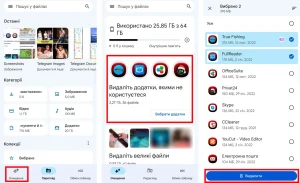
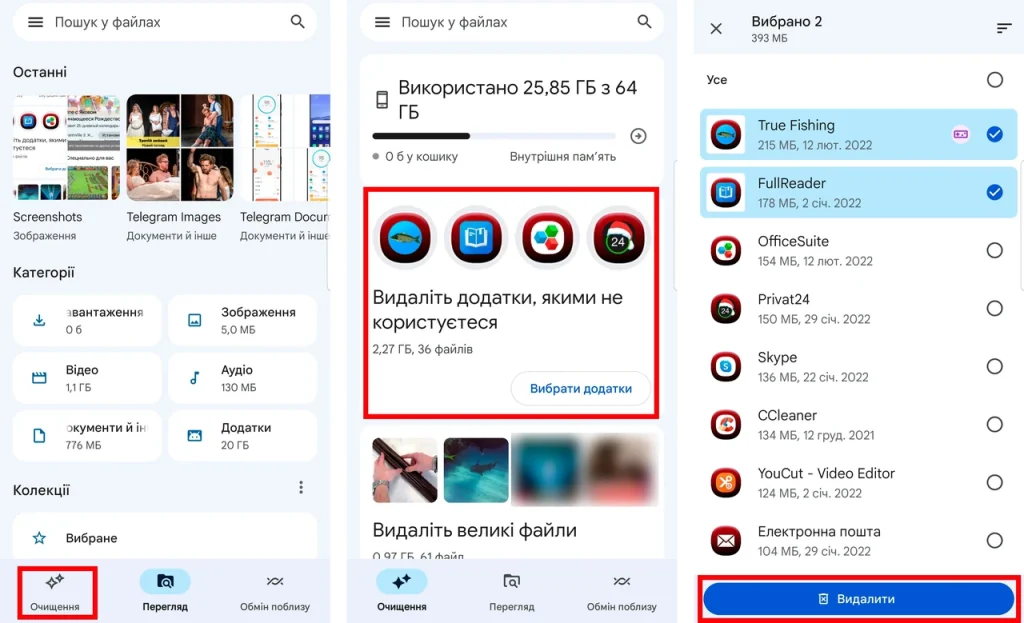
Важливий нюанс, який гублять навіть досвідчені користувачі. У розділі «Очищення» є картка «Непотрібні файли». Елементи з неї не потрапляють у кошик — Google стирає їх назавжди. Якщо сумніваєтеся, видаляйте через звичайний список файлів, а не через цю картку.
Якщо кошик виглядає порожнім, а місце не з’явилося, перевірте картку пам’яті: інколи індекс «губиться». Вийміть SD і вставте знову, увімкніть показ прихованих файлів у налаштуваннях «Файлів» і подивіться папку .FilesByGoogleTrash у внутрішній пам’яті.
Окремо відкрийте штатну Галерею або Google Фото — кошик фото туди не підтягується з файлового менеджера.
Як очистити кошик на iPhone
На iPhone теж немає однієї кнопки. Фото, файли з програми «Файли», нотатки й листи живуть у різних «Нещодавно видалених». Найбільше місця майже завжди тримає саме фотоальбом.
Фото і відео: альбом «Нещодавно видалені»
Починаючи з iOS 18 інтерфейс «Фото» змінився, тож шлях залежить від версії системи.
На актуальній iOS:
- Відкрийте Фото.
- Внизу натисніть Колекції (або прокрутіть головний екран униз).
- Знайдіть блок Утиліти → Нещодавно видалені.
- Натисніть Переглянути альбом і підтвердіть особу через Face ID, Touch ID або код.
- Натисніть Вибрати → потрібні кадри, або одразу Видалити все через кнопку «Ще» (три крапки).
- Підтвердіть Видалити з усіх пристроїв, якщо увімкнено iCloud Фото.
Якщо пункту немає, прокрутіть «Фото» до самого низу → Настроїти й змінити порядок і покажіть блок «Інше». Альбом «Нещодавно видалені» сидить саме там.
На старших iOS (до 18): Фото → Альбоми → прокрутіть униз → Нещодавно видалені.
Face ID для цього альбому ввімкнено за замовчуванням з iOS 16. Це не «зниклий кошик», а захист. Вимкнути можна в Налаштування → Програми → Фото → Face ID, але тоді альбом відкриється будь-кому, хто візьме розблокований телефон.
Критичне правило iCloud Фото: видалення на iPhone стирає знімок на iPad, Mac і в iCloud. Очищення «Нещодавно видалених» на одному пристрої завершує видалення скрізь. Якщо хочете лише звільнити пам’ять телефону, а фото залишити в хмарі, не чистіть кошик і не видаляйте знімки. Увімкніть Налаштування → [Ваше ім’я] → iCloud → Фото → Оптимізувати пам’ять iPhone: на пристрої залишаться легкі прев’ю, оригінали — у хмарі.
У спільній бібліотеці iCloud остаточно видалити або відновити кадр може лише той, хто його додав. Інші учасники бачать, що знімок зник, але кошик для них порожній.
Файли, Нотатки і Пошта
Документи з програми Файли потрапляють у власний список «Нещодавно видалені» на 30 днів. Відкрийте Файли → Огляд і знайдіть пункт унизу списку локацій. Там так само можна відновити або стерти назавжди. Поки PDF і архіви там лежать, місце не звільняється — саме цим часто пояснюється «зниклі 4–8 ГБ після видалення фільму».
У Нотатках відкрийте список тек і папку Нещодавно видалені. Термін той самий: 30 днів. У Пошті шукайте скриньку «Смітник» / Trash. Для iCloud листи зазвичай тримаються 30 днів; якщо ящик Gmail підключено через IMAP, правила вже гуглівські.
Приховані кошики в Google Фото, Drive, Gmail і месенджерах
Навіть ідеально порожня галерея не гарантує вільне сховище. Найбільші «хвости» сидять у хмарних сервісах і чатах. Вони не показуються в кошику телефону, але від’їдають або локальні гігабайти, або спільну квоту Google на 15 ГБ.
Google Фото: два терміни і окремий кошик
Google Фото — найчастіший «другий кошик» поверх штатної галереї. Офіційна логіка така: якщо знімок був у резервній копії, після видалення він лежить у кошику 60 днів; якщо ні — 30 днів. Поки файл у кошику, він рахується в сховищі Google.
Як спорожнити на Android:
- Відкрийте Google Фото.
- Внизу натисніть Колекції (у старших версіях — Бібліотека).
- Оберіть Кошик.
- Натисніть Ще (три крапки) → Очистити кошик → Видалити назавжди.
На iPhone шлях той самий всередині додатка Google Фото: бібліотека / колекції → кошик. Це не альбом «Нещодавно видалені» системи Apple. Якщо бекап увімкнено в обох сервісах, чистити треба обидва місця.
У довідці Google Фото прямо сказано: після очищення кошика відновити знімки вже не можна. Перед кнопкою «Очистити» варто 10 секунд прогорнути мініатюри — туди часто потрапляють скани документів і сімейні відео, видалені «пакетом».
Google Drive і Gmail: місце в хмарі не з’являється саме
Файли в кошику Drive і листи в кошику Gmail продовжують займати квоту облікового запису, доки їх не стерти остаточно або не мине 30 днів. Саме тому після «видалення» з Drive індикатор Google One стоїть на місці.
На телефоні:
- Drive: меню зліва → Кошик → три крапки біля файлу або вгорі списку → Очистити кошик.
- Gmail: меню → Кошик → вгорі Очистити кошик зараз.
Квота спільна: Gmail + Drive + Google Фото. Очистили лише фото — а 4 ГБ «з’їдають» старі вкладення в листах. Якщо диск червоний, пройдіться всіма трьома кошиками, а не одним.
WhatsApp і Telegram: видалили в чаті — файл лишився на диску
WhatsApp чесно попереджає: видалений із чату файл може лишитися на пристрої. Копії лежать у галереї (папки WhatsApp Images / WhatsApp Video) і всередині самого додатка.
Щоб прибрати їх контрольовано:
- У WhatsApp відкрийте Налаштування → Сховище та дані → Керування сховищем.
- Відсортуйте чати за розміром, зайдіть у найважчі й видаліть медіа.
- Після цього перевірте кошик Галереї: багато роликів потрапляють туди, а не зникають.
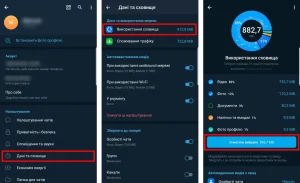
У Telegram кошика для чатів немає. Є кеш. Він може займати 5–20 ГБ і не відображатися як «фотографії». Шлях: Налаштування → Дані та пам’ять → Використання пам’яті → Очистити кеш. Це не видаляє листування з хмари Telegram, лише локальні копії. Якщо очистили кеш і «зникли» збережені ролики — шукайте їх у «Збережених повідомленнях» або завантажте знову з чату.
Скільки днів файли живуть у кошику
Цифри нижче — не «приблизно», а правила виробників. Якщо термін вийшов, кнопка «Відновити» вже не допоможе.
| Де лежить кошик | Термін зберігання | Чи займає місце, поки лежить | Що буде після очищення |
|---|---|---|---|
| iPhone, «Фото» → Нещодавно видалені | 30 днів | Так, локально й в iCloud Фото | Незворотне видалення на всіх пристроях облікового запису |
| iPhone, «Файли» / «Нотатки» | 30 днів | Так | Файл зникає без кошика |
| Samsung Галерея та «Мої файли» | 30 днів | Так | Відновити штатними засобами не можна |
| Google Files | 30 днів | Так | Остаточне стирання; картка «Непотрібні файли» минає кошик |
| Google Фото (з бекапом) | 60 днів | Так, у квоті Google | Немає відновлення з кошика |
| Google Фото (без бекапу) | 30 днів | Так, на пристрої | Те саме |
| Google Drive і Gmail | 30 днів | Так, у спільних 15 ГБ | Місце в хмарі з’являється після остаточного стирання |
| Галерея Xiaomi (HyperOS) | 30, інколи до 60 днів | Так | Файловий менеджер Xiaomi кошика зазвичай не має |
Джерело: офіційні довідки Apple, Google і Samsung; для Xiaomi — поведінка Галереї HyperOS і Mi Cloud.
Чому місце не звільняється: типові помилки
Найчастіша скарга звучить так: «Я вже все видалив». У реальних кейсах «все» означає один екран галереї. Нижче — що відбувається насправді.
Очистили галерею, забули Google Фото. На Samsung і Xiaomi штатна галерея і Google Фото — різні програми з різними кошиками. Бекап міг підхопити ті самі 8 ГБ відео. Локально стерли, у хмарі файл ще місяць-два живе й тримає квоту.
Видалили в чаті WhatsApp і вирішили, що диск порожній. Медіа лишаються в папці WhatsApp Images. Галерея їх показує, кошик галереї їх тримає, WhatsApp у «Керуванні сховищем» теж може показувати копію. Стирайте в усіх трьох місцях, інакше один ролик «воскресне».
Натиснули видалення при увімкненому iCloud Фото, думаючи, що чистите лише телефон. Знімок зникає з iPad батьків і з Mac. Якщо мета була звільнити 64-гігабайтний iPhone, правильний інструмент — «Оптимізувати пам’ять», не кошик.
Спорожнили кошик і одразу дивитеся «Сховище». Android і iOS перераховують категорію «Інше» / «Система» із затримкою. Зачекайте 5–10 хвилин, заблокуйте й розблокуйте екран, за потреби перезавантажте. Якщо цифра не змінилась — десь лишився другий кошик.
Поставили «чистильник» із магазину. Більшість таких додатків не мають доступу до кошика Галереї чи «Нещодавно видалених» iPhone. Вони показують кеш, дублікати й рекламу. Кошик чиститься штатними програмами: Галерея, Файли, Фото, Drive, Gmail.
Вимкнули кошик Samsung «щоб не займав місце». Тоді наступне видалення стане остаточним без попередження. Місце звільниться одразу, але випадковий знімок уже не повернути кнопкою «Відновити».
Плутають кеш і кошик. Кеш Telegram, браузера чи Instagram можна стерти без жалю — він перествориться. Кошик — це ваші файли. Спорожняйте його лише після перегляду мініатюр.
Окремий міф: «на Android кошика немає взагалі». Немає системного на рівні Windows. Зате є кошик у Галереї, Files, Google Фото, Drive. Якщо ніде не видно пункту Trash / Кошик — файл уже стерто без карантину, або ви шукаєте не в тому додатку.
Випадково очистили кошик: що ще можна врятувати
Спочатку зупиніться. Не знімайте нові 4K-відео, не встановлюйте важкі ігри, не завантажуйте серіали. На флешпам’яті сучасного телефону вільне місце швидко перезаписується, а шифрування диска майже не залишає шансів «програмам відновлення», які обіцяють диво після остаточного стирання.
Перевірте, чи файл справді зник з усіх копій, а не лише з одного кошика:
- Google Фото на телефоні й на photos.google.com — кошик там спільний для облікового запису.
- iCloud.com → Фото → Нещодавно видалені, якщо користуєтеся iPhone.
- Samsung Cloud / Галерея в обліковому записі Samsung, якщо була синхронізація.
- Mi Cloud (i.mi.com) для Xiaomi.
- Резервна копія WhatsApp на Google Drive або в iCloud — вона не замінює окремі фото, але може підняти чат цілком на іншому пристрої.
- Інший пристрій того ж акаунта: iPad, старий телефон, вебверсія Drive.
Якщо знімок ще в кошику — відновлюйте звідти, не «з жорсткого диска ПК». Штатна кнопка Відновити повертає файл у галерею й у альбоми, де він був.
Коли кошик уже порожній, реалістичні варіанти вузькі. На зашифрованому iPhone чи Pixel без попереднього бекапу побутові утиліти майже нічого не знаходять. Має сенс звертатися в сервіс відновлення даних лише якщо файл критичний (документи, унікальні сімейні відео), телефон ще не перезаписували і ви готові до вартості роботи без гарантії. Для звичайних селфі й скріншотів це рідко виправдано.
Не встановлюйте на той самий телефон «відновлювач фото» з реклами: він пише свої дані поверх вільних блоків і зменшує шанс будь-якого лабораторного зчитування.
Якщо зникли фото після оновлення iOS, спочатку шукайте альбом Відновлені / Recovered у «Фото» — система інколи підбирає знімки, які «відвалилися» під час міграції бібліотеки, і це не кошик.
Чек-лист: кошик за 7 хвилин
Пройдіться списком один раз. Більшості людей цього достатньо, щоб повернути від 2 до 15 ГБ без видалення потрібних додатків.
- Відкрийте галерею виробника (Samsung / Xiaomi / Google) → Кошик / Нещодавно видалені. Перегляньте мініатюри, потім очистіть.
- iPhone: Фото → Утиліти → Нещодавно видалені (Face ID) → видалити все або вибірково. Окремо — Файли → Огляд → Нещодавно видалені.
- Google Фото → Колекції / Бібліотека → Кошик → Очистити кошик.
- Google Drive → кошик. Gmail → кошик. Це місце в хмарі, не на телефоні, але квота спільна.
- Samsung: Мої файли → Кошик. Інший Android: Файли від Google → Кошик.
- WhatsApp → Керування сховищем, потім ще раз кошик галереї. Telegram → Очистити кеш.
- Зачекайте кілька хвилин або перезавантажте телефон і перевірте Налаштування → Сховище.
Не ставте очищення кошика на щоденний ритуал. 30 днів існують саме для того, щоб вчорашнє «зайве» відео можна було повернути. Розумна схема: раз на місяць переглянути кошики, стерти очевидне сміття (завантаження, дублікати, скринкасти) і лишити сімейні знімки до кінця терміну — або відновити їх у альбом.
Якщо після всіх пунктів індикатор майже не змінився, проблема вже не в кошику. Дивіться важкі додатки, офлайн-карти, завантажені серіали в Netflix/YouTube, кеш месенджерів і категорію «Інше». Кошик — перший і найдешевший крок, але не єдине місце, де телефон ховає гігабайти.
Головне, що варто запам’ятати: кнопка «видалити» на телефоні — це переїзд, а не поховання. Місце з’являється лише після очищення кошика або після закінчення 30–60 днів. Пройдіть не одну програму, а кілька, і не тисніть «Видалити назавжди», поки не глянули на список. Саме ця пауза відрізняє вільні гігабайти від листа «як повернути весільне відео».