Як перенести контакти з андроїда на айфон
Перехід з Android на iPhone часто здається складним саме через телефонну книгу. Контакти — це не просто номери, а роки накопичених зв’язків, імен, днів народження та нотаток. У 2026 році Apple і Google зробили процес набагато простішим: офіційний застосунок Move to iOS підтримує кабельний режим через USB-C, Android 17 дозволяє перенесення навіть без окремої програми, а синхронізація з Google працює майже миттєво.
Нижче зібрані всі робочі способи — від офіційного до ручного. Кожен розписаний покроково з урахуванням актуальних версій iOS і Android, типових збоїв і того, що робити, якщо iPhone уже налаштований. Окремо розглянемо, як уникнути дублікатів і що відбувається з фото в контактах.
Офіційний шлях: Move to iOS під час першого налаштування
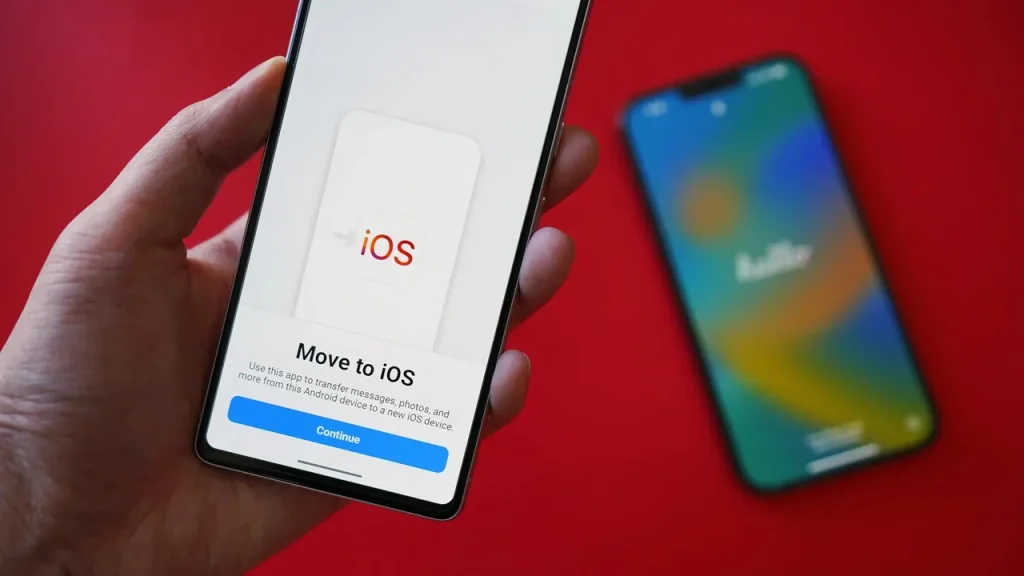
Це найповніший і найбезпечніший спосіб, якщо ви тільки розпакували новий iPhone. Застосунок «Перехід на iOS» (Move to iOS) створює захищену тимчасову мережу або використовує кабель USB-C і переносить не лише контакти, а й повідомлення, фото, календарі та історію WhatsApp.
Підготовка:
- Обидва пристрої заряджені й підключені до живлення.
- На Android увімкнено Wi-Fi (або підготовлений кабель USB-C — USB-C).
- На iPhone достатньо вільного місця.
- Завантажте Move to iOS з Google Play. Якщо Play Store недоступний — скануйте QR-код прямо з екрана iPhone під час налаштування.
Кроки:
- Увімкніть iPhone і пройдіть початкові екрани до пункту «Програми та дані».
- Оберіть «З пристрою Android» → «Перенести з програмою» (або «Без програми», якщо Android 17+).
- На Android відкрийте Move to iOS, прийміть умови, дозвольте геолокацію та сповіщення.
- Введіть код (6 або 10 цифр), який з’явиться на iPhone.
- Пристрої з’єднаються. Оберіть «Контакти» (і все інше, що потрібно) і натисніть «Продовжити».
- Не торкайтеся телефонів, доки індикатор на iPhone не заповниться повністю. Після цього натисніть «Готово» на Android і завершіть налаштування iPhone.
Згідно з офіційною документацією Apple (оновлення червня 2026), контакти переносяться разом із фотографіями профілю, якщо вони були збережені. Якщо під час процесу з’являється помилка з’єднання — вимкніть мобільний інтернет на Android, видаліть збережені Wi-Fi мережі та спробуйте знову. Кабельний режим зазвичай швидший і стабільніший при великій кількості даних.
Синхронізація через обліковий запис Google — найзручніший спосіб для вже налаштованого iPhone
Більшість користувачів Android роками зберігають контакти саме в Google. Цей метод не вимагає скидання iPhone і працює навіть через тиждень після покупки.
На Android:
- Відкрийте «Параметри» → «Google» → «Синхронізація облікового запису Google» (або «Усі служби» → «Синхронізація контактів Google»).
- Увімкніть перемикач «Контакти». Зачекайте кілька хвилин, поки дані завантажаться в хмару. Перевірити можна на contacts.google.com.
На iPhone:
- Зайдіть у «Параметри» → «Контакти» (або «Пошта» → «Облікові записи») → «Додати обліковий запис» → Google.
- Увійдіть тим самим акаунтом.
- Увімкніть лише «Контакти» і збережіть.
Через 1–5 хвилин усі номери з’являться в додатку «Контакти». Якщо контакти не з’явилися — перевірте, чи увімкнена синхронізація на Android, і зробіть «Оновити» в обліковому записі на iPhone. Цей спосіб зберігає постійну синхронізацію: зміни на одному пристрої з’являться на іншому.
Експорт у файл VCF — коли потрібен повний контроль
Файл .vcf (vCard) — універсальний формат, який розуміють і Android, і iOS. Ідеальний варіант, якщо ви не хочете залишати Google-акаунт на iPhone або переносите лише частину контактів.
- Відкрийте застосунок «Контакти» (краще офіційний Google Contacts).
- Перейдіть на вкладку «Упорядкувати» або «Керувати» → «Експорт у файл» / «Експортувати».
- Оберіть обліковий запис або «Пристрій» і збережіть файл (зазвичай у папці Download).
Передайте файл на iPhone будь-яким зручним способом: Telegram (у «Вибране»), Google Drive, електронна пошта, AirDrop через Mac або кабель.
- Відкрийте файл .vcf.
- Натисніть «Поділитися» → «Контакти» → «Додати всі контакти».
iOS одразу покаже попередній перегляд. Якщо контактів тисячі, процес може зайняти кілька хвилин. Після імпорту контакти зберігаються локально або в iCloud — залежно від ваших налаштувань.
Через SIM-картку: простий, але обмежений варіант
Метод працює, якщо у вас фізична nano-SIM і кількість контактів невелика (SIM зазвичай вміщує 250–500 записів).
На Android експортуйте контакти на SIM: «Контакти» → «Імпорт/експорт» → «Експорт на SIM». Вставте картку в iPhone і зайдіть у «Параметри» → «Контакти» → «Імпортувати контакти SIM». Після імпорту контакти можна зберегти в iCloud, а SIM повернути оператору.
Зверніть увагу: eSIM не підтримує зберігання контактів таким чином. Фотографії та додаткові поля (email, адреса) часто губляться.
Порівняння методів: який обрати саме вам
| Метод | Коли найкраще | Швидкість | Потрібен інтернет | Переносить фото в контактах | Працює на вже налаштованому iPhone |
|---|---|---|---|---|---|
| Move to iOS | Новий iPhone, повний перехід | Середня–швидка (кабель швидше) | Так (або кабель) | Так | Ні (потрібен скид) |
| Google-синхронізація | Постійний доступ, уже налаштований iPhone | Дуже швидка | Так | Так | Так |
| Файл VCF | Вибірковий перенос, без акаунтів | Середня | Ні (після створення файлу) | Частково | Так |
| SIM-картка | Мінімум контактів, немає інтернету | Швидка | Ні | Ні | Так |
Джерело: аналіз офіційних інструкцій Apple і Google, актуальні дані 2026 року.
Поширені помилки та як їх уникнути
Багато хто стикається з ситуацією, коли частина контактів зникає або з’являються дублікати. Найчастіші причини:
- Контакти збережені лише локально на Android. Перед будь-яким перенесенням увімкніть синхронізацію з Google або зробіть експорт у VCF.
- Дублікати після Google + Move to iOS. iOS не завжди об’єднує записи автоматично. Вирішення: «Контакти» → «Групи» → вимкніть зайві облікові записи, або скористайтеся функцією «Знайти дублікати» в налаштуваннях контактів.
- Фото профілів не перенеслися. Це нормально для SIM і іноді для VCF. У Move to iOS і Google вони зазвичай зберігаються.
- Помилка «Недостатньо місця». Видаліть непотрібні додатки або фото на iPhone перед початком.
- Move to iOS зависає на 50–70 %. Не використовуйте телефони під час перенесення, вимкніть оптимізацію батареї на Android, тримайте пристрої поруч і підключеними до зарядки.
З практики спеціалістів сервісних центрів: якщо контактів більше 2000 і є багато вкладень, кабельний режим Move to iOS дає найменше збоїв.
Що робити, якщо iPhone уже налаштований
Скидати пристрій не обов’язково. Найшвидший шлях — Google-синхронізація. Альтернатива — VCF-файл. Якщо потрібен повний перенос (повідомлення + WhatsApp), доведеться зробити «Стерти весь вміст і налаштування» і почати з Move to iOS. Перед цим обов’язково зробіть резервну копію iCloud або комп’ютера.
Для користувачів, які вже мають дані на iPhone і не хочуть їх втрачати, Google залишається єдиним безболісним варіантом. Після синхронізації можна відключити обліковий запис Google на iPhone, а контакти залишаться локально (якщо ви їх зберегли в iCloud).
Актуальні нюанси 2026 року та суміжні питання
Android 17 і новіші версії дозволяють перенесення без застосунку Move to iOS через QR-код і служби Google. Це зручно, якщо Play Store заблокований. iPhone 15 і новіші моделі з USB-C роблять кабельний режим простішим — більше не потрібні адаптери Lightning.
Після перенесення контактів варто одразу перевірити:
- чи синхронізуються вони з iCloud (Параметри → [Ваше ім’я] → iCloud → Контакти);
- чи правильно відображаються імена з кирилицею (іноді потрібно змінити мову сортування);
- чи з’явилися номери в «Телефоні» і в месенджерах.
Багато хто після переходу цікавиться також перенесенням фото і WhatsApp. Move to iOS робить це в одному процесі. Якщо ви вже пропустили цей крок — фото можна завантажити через Google Photos або кабель, а історію WhatsApp — лише через офіційний інструмент Meta під час першого входу на iPhone з тим самим номером.
Якщо жоден зі способів не спрацював (рідкісний випадок з корпоративними обмеженнями або пошкодженими даними), зверніться до сервісного центру Apple або авторизованого партнера. Вони мають інструменти для відновлення з резервних копій Android.
Перенесення контактів з Android на iPhone у 2026 році — це вже не квест, а звичайна 10–30-хвилинна процедура. Обирайте метод під свою ситуацію: Move to iOS для повного старту, Google для зручності, VCF для контролю. Після цього телефонна книга буде на місці, а ви зможете спокійно налаштовувати решту екосистеми.