Як підібрати процесор до материнської плати
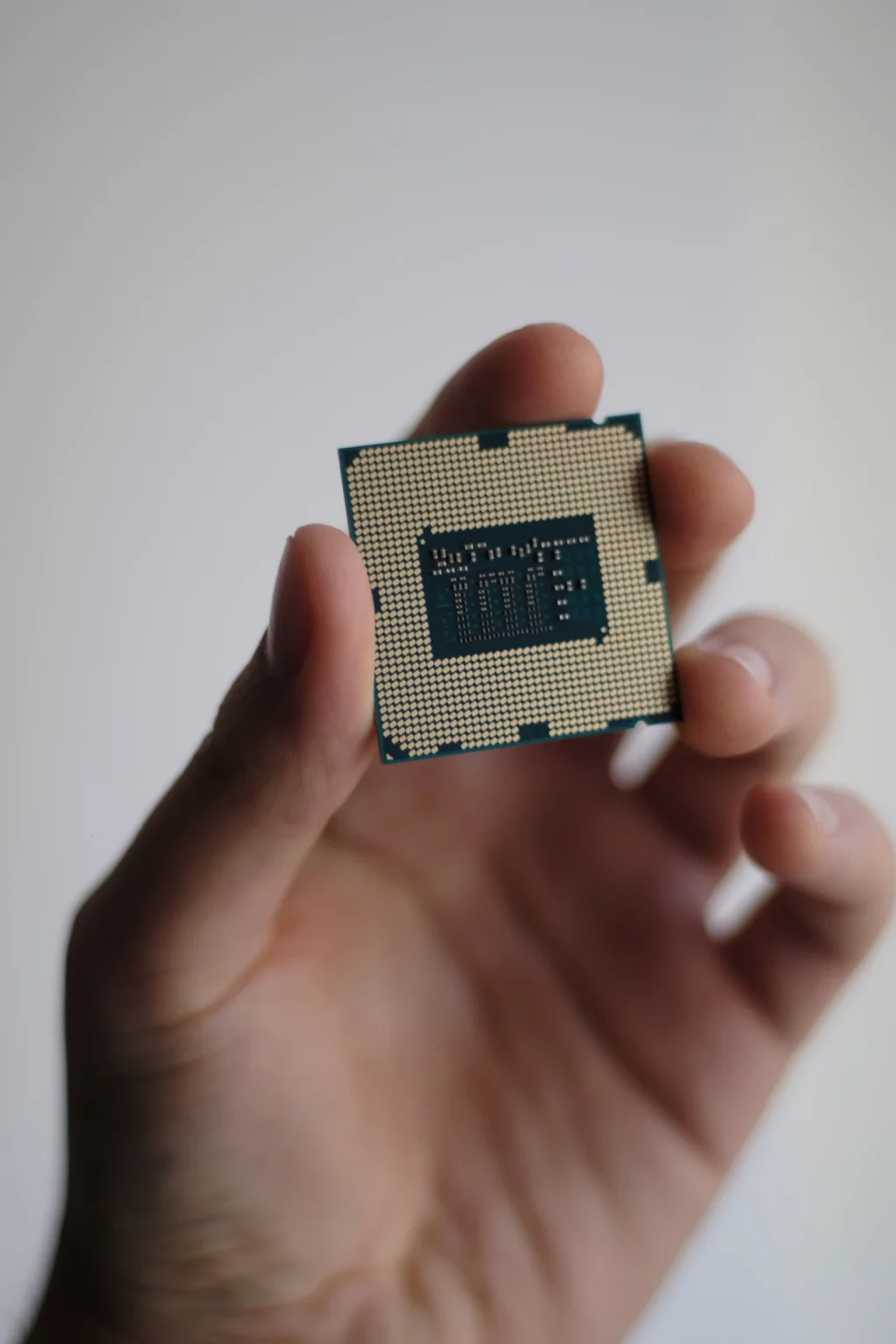
Правильний підбір процесора до материнської плати — це фундамент стабільної та продуктивної системи. Якщо сокет не збігається, комп’ютер просто не увімкнеться. Якщо чіпсет або BIOS не підтримують модель, навіть фізично сумісний процесор може працювати з обмеженнями або взагалі не стартувати.
У 2026 році ситуація ускладнилася наявністю кількох актуальних платформ одночасно: AMD AM5 з підтримкою до 2029 року, Intel LGA 1851 для Core Ultra 200-ї серії та ще живі попередні покоління LGA 1700 і AM4. Розібратися в нюансах варто ще до покупки, бо повернення компонентів через несумісність забирає час і гроші.
Нижче — повний розбір критеріїв, практичний алгоритм і розбір типових проблем, з якими стикаються як початківці, так і ті, хто збирає ПК не вперше.
Сокет як перший і головний критерій сумісності
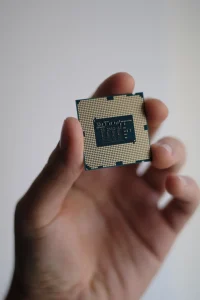
Сокет — це фізичний роз’єм на материнській платі, у який встановлюється процесор. Він визначає не лише форму і кількість контактів, а й покоління процесорів, які взагалі можна встановити. AMD і Intel використовують абсолютно різні конструкції, тому змішати їх неможливо.
Станом на середину 2026 року основні сокети виглядають так:
| Бренд | Сокет | Підтримувані процесори | Тип пам’яті | Статус у 2026 |
|---|---|---|---|---|
| AMD | AM5 | Ryzen 7000, 8000, 9000 (і майбутні Zen 6) | DDR5 | Актуальна платформа, підтримка щонайменше до 2029 |
| AMD | AM4 | Ryzen 1000–5000 | DDR4 | Бюджетний сегмент і апгрейд існуючих систем |
| Intel | LGA 1851 | Core Ultra 200 (Arrow Lake і Refresh) | DDR5 | Поточна платформа Intel |
| Intel | LGA 1700 | Core 12–14 покоління | DDR4 або DDR5 (залежить від плати) | Зріла платформа з хорошою ціною |
Джерело даних: офіційні специфікації AMD і Intel, оновлення станом на липень 2026.
Фізична несумісність абсолютна. Процесор LGA 1700 не встане в LGA 1851, навіть якщо розміри роз’єму схожі. Те саме стосується AM4 і AM5. Спроба встановити несумісний процесор силою призводить до пошкодження контактів сокета або самого чіпа.
Щоб дізнатися сокет існуючої плати, достатньо подивитися на маркування на коробці, в характеристиках на сайті виробника або безпосередньо на текстоліті поруч із роз’ємом. Для нового процесора інформація завжди є в специфікаціях на офіційному сайті AMD або Intel.
Роль чіпсета: від базових функцій до розгону
Сокет забезпечує фізичне з’єднання, але саме чіпсет визначає, які можливості матиме система. Він керує кількістю ліній PCIe, підтримкою швидких накопичувачів, можливістю розгону процесора і пам’яті, набором портів USB і SATA.
Для AMD на AM5 актуальні чіпсети:
- A620 — базовий варіант без розгону, підходить для офісних і невимогливих ігрових збірок.
- B650 / B850 — оптимальне співвідношення ціни і можливостей для більшості користувачів. Підтримують розгін через Precision Boost Overdrive і PCIe 5.0 для відеокарти та одного M.2.
- X670 / X870 / X870E — топові моделі з максимумом ліній PCIe, USB4 і двома слотами PCIe 5.0 для накопичувачів.
Для Intel на LGA 1851:
- H810 — бюджетний чіпсет без розгону.
- B860 — основний вибір для ігрових і робочих систем середнього рівня.
- Z890 — повний розгін процесорів серії K, максимальна кількість інтерфейсів.
На LGA 1700 логіка схожа: H-серія — базова, B — середня, Z — з розгоном. Важливо розуміти, що навіть якщо сокет збігається, слабкий чіпсет може обмежити можливості потужного процесора. Наприклад, Ryzen 9 на A620 працюватиме, але без нормального розгону і з обмеженою кількістю швидких портів.
При виборі чіпсета варто орієнтуватися не на «топовість», а на реальні потреби. Якщо не плануєте розгін і не ставите кілька NVMe-дисків PCIe 5.0, B-серія заощадить гроші без втрати продуктивності в іграх і більшості робочих задач.
Перевірка списку підтримуваних процесорів і версії BIOS
Навіть при збігу сокета і чіпсета процесор може не запрацювати через застарілу версію BIOS. Виробники материнських плат публікують офіційні списки сумісності (CPU Support List) на своїх сайтах. Там зазначено конкретні моделі процесорів і мінімальну версію BIOS, з якої з’явилася підтримка.
Алгоритм перевірки простий:
- Знайдіть точну модель материнської плати (наприклад, ASUS TUF Gaming B850-PLUS WIFI).
- Зайдіть на сайт виробника → Support → CPU Support List.
- Переконайтеся, що потрібний процесор є в списку і яка версія BIOS потрібна.
Якщо плата вже є, а BIOS старий, потрібне оновлення. Багато сучасних плат мають функцію BIOS Flashback — можливість прошити BIOS з флешки без встановленого процесора. Це особливо зручно при апгрейді. На старіших платах без цієї функції доводиться шукати «стартовий» процесор старішої моделі, оновлювати BIOS і лише потім ставити новий чіп.
З практики: найбільше проблем виникає саме на стику поколінь. Коли Ryzen 5000 виходили на B450, багато плат вимагали оновлення. Схожа ситуація повторювалася з Ryzen 7000/9000 на ранніх B650 і з Core Ultra на перших Z890. Завжди перевіряйте список перед покупкою, особливо якщо берете плату з уживаних.
TDP, VRM та система живлення — щоб не перегріти
TDP (Thermal Design Power) показує, скільки тепла виділяє процесор під навантаженням. Для материнської плати важливіша підсистема живлення — VRM (Voltage Regulator Module). Саме вона перетворює напругу з блоку живлення і подає її на процесор.
Слабкий VRM на бюджетній платі при встановленні потужного процесора (Ryzen 9, Core Ultra 9 або i9) призводить до перегріву силових елементів, тротлінгу і зниження частот. Зовнішні ознаки хорошого VRM — наявність радіаторів на силових транзисторах і дроселях, достатня кількість фаз (для середнього рівня — від 10–12, для топових — 16 і більше).
Орієнтовні рекомендації:
- Процесори з TDP до 65–95 Вт (Ryzen 5, Core i5 без K) спокійно працюють на більшості сучасних плат середнього сегмента.
- Моделі 105–170 Вт вимагають уже серйознішої підсистеми живлення і якісного охолодження.
- Флагмани з TDP 200+ Вт — тільки на платах з потужним VRM і хорошими радіаторами.
Також варто перевірити кількість і тип роз’ємів живлення процесора на платі (4+4 pin, 8+8 pin). Потужні процесори потребують відповідного кабелю від блоку живлення.
Практичний алгоритм підбору для різних задач
Найкращий порядок дій — спочатку визначити задачі і бюджет, потім обрати процесор, а вже під нього — материнську плату. Якщо плата вже є, алгоритм йде у зворотному напрямку.
Сценарій 1. Офіс, навчання, перегляд відео
Достатньо 4–6 ядер. AMD Ryzen 5 5500 / 5600 на AM4 або Ryzen 5 7500F / 7600 на AM5. Intel — Core i3 або i5 12–14 покоління на LGA 1700. Чіпсет B-серії або навіть A/H. DDR4 дозволить суттєво заощадити.
Сценарій 2. Ігри у Full HD / 1440p
Оптимально 6–8 ядер. Ryzen 5 7600 / 9600X або Core Ultra 5 / i5 14-го покоління. Платформа AM5 або LGA 1851 з B650 / B860. Важлива наявність PCIe 5.0 або хоча б 4.0 для відеокарти і швидкого SSD.
Сценарій 3. Стрімінг, монтаж, 3D, важкі робочі задачі
10–16 ядер. Ryzen 7 / 9 або Core Ultra 7 / 9. Тут уже потрібен X870 / Z890 і якісний VRM. Обов’язково перевіряйте підтримку швидкої пам’яті і кількість M.2 слотів.
Сценарій 4. Апгрейд існуючої системи
Спочатку дивіться сокет і список підтримки на сайті виробника плати. Часто на AM4 можна поставити Ryzen 5000 після оновлення BIOS, а на LGA 1700 — 14-те покоління. На AM5 і LGA 1851 перспективи апгрейду значно довші.
Після вибору пари процесор + плата обов’язково перевірте сумісність оперативної пам’яті (DDR4 чи DDR5, максимальну частоту) і блоку живлення за потужністю.
Поширені помилки початківців і досвідчених збирачів
Найчастіша помилка — орієнтуватися лише на сокет і ігнорувати список підтримки. Процесор фізично встає, але система не стартує через старий BIOS.
Друга поширена ситуація — ставити потужний процесор на слабку плату «бо сокет підходить». У результаті VRM гріється, процесор скидає частоти, а власник дивується, чому бенчмарки нижчі за очікувані.
Третя — купувати плату «на виріст» з надмірною кількістю функцій, які ніколи не знадобляться. Переплата за X870E або Z890 при використанні Ryzen 5 без розгону рідко виправдовується.
Ще одна пастка — ігнорувати тип пам’яті. AM5 і LGA 1851 працюють тільки з DDR5. Спроба поставити DDR4 призводить до несумісності.
Досвідчені користувачі іноді помиляються, коли беруть уживану плату без перевірки версії BIOS і стану сокета. Контакти можуть бути пошкоджені попередніми встановленнями.
Що робити, якщо після встановлення ПК не вмикається
Спочатку переконайтеся, що процесор правильно зафіксований у сокеті (замок закритий, радіатор встановлений з потрібним тиском). Перевірте підключення 8-pin (або 4+4 / 8+8) живлення процесора і 24-pin материнської плати.
Якщо система не реагує на кнопку живлення:
- Спробуйте скинути CMOS (перемичка або кнопка Clear CMOS).
- Перевірте, чи є індикація на платі (діагностичні світлодіоди або POST-коди).
- Витягніть усі зайві компоненти (відеокарту, зайву пам’ять, накопичувачі) і спробуйте запустити з мінімальним набором.
Якщо плата має BIOS Flashback — прошийте актуальну версію BIOS з офіційного сайту. У багатьох випадках саме це вирішує проблему з новими процесорами.
Коли нічого не допомагає, варто перевірити, чи не пошкоджені контакти сокета (особливо на LGA-платформах). Вигнутий контакт часто стає причиною відсутності POST.
Актуальні платформи 2026 року та перспективи оновлення
На момент написання найкращий довгостроковий вибір — AMD AM5. Компанія офіційно підтвердила підтримку сокета щонайменше до 2029 року, що охоплює Zen 6 і, ймовірно, Zen 7. Це дає можливість оновлювати процесор без заміни плати протягом кількох років.
Intel LGA 1851 — сучасна платформа з хорошими можливостями PCIe і пам’яті, але історично Intel частіше змінює сокети. Наступне покоління (Nova Lake) очікується вже на LGA 1954, тому апгрейд через 1,5–2 роки, ймовірно, вимагатиме нової плати.
LGA 1700 і AM4 залишаються відмінним варіантом для бюджетних і середніх збірок. На них досі можна зібрати потужну систему за розумні гроші, особливо якщо брати уживані або розпродажні комплектуючі.
При виборі платформи варто оцінювати не лише поточну продуктивність, а й те, як довго ви плануєте користуватися системою без повної заміни. Для тих, хто любить поступово оновлювати комплектуючі, AM5 зараз виглядає найраціональніше.
Підбір процесора до материнської плати — це не магія і не лотерея. Це послідовна перевірка сокета, чіпсета, списку підтримки, версії BIOS і можливостей підсистеми живлення. Якщо пройти всі ці кроки, система працюватиме стабільно і зможе прослужити кілька років без несподіваних сюрпризів. А якщо на якомусь етапі виникають сумніви — завжди можна звірити дані на офіційних сайтах виробників. Це займає кілька хвилин і економить значно більше часу і коштів у майбутньому.