Як почистити Телеграм: повний гайд з очищення кешу
Телеграм зручний і швидкий, але з часом він починає займати гігабайти пам’яті. Фото, відео, файли з груп і каналів осідають у кеші, і телефон або комп’ютер працює повільніше. Добра новина: очистити Телеграм можна без втрати переписок. Усі повідомлення зберігаються в хмарі, а локальні копії медіа можна безпечно видалити.
У цій статті розберемо, як почистити Телеграм на Android, iPhone та ПК, налаштувати автоочищення, прибрати зайве з окремих чатів і уникнути типових помилок. Після виконання кроків ви звільните місце і повернете додатку колишню швидкість.
Окремо розглянемо, що робити, якщо після чистки щось пішло не так, і як не допустити повторного засмічення.
Чому Телеграм займає стільки місця і що саме можна безпечно видалити
Телеграм зберігає медіафайли локально, щоб швидше відкривати їх без повторного завантаження. Коли ви гортаєте канал із сотнями відео чи файлів, додаток автоматично качає їх у кеш. Через кілька місяців активного використання обсяг легко сягає 5–15 ГБ і більше. Особливо це помітно у власників смартфонів із обмеженою пам’яттю.
Важливо розуміти різницю між кешем і даними. Кеш — це тимчасові копії фото, відео, документів, голосових і стікерів. Їх видалення не торкається історії чатів. Повідомлення, контакти, налаштування та секретні чати залишаються. Якщо ви знову відкриєте старе фото, воно просто завантажиться з хмари.
Окремо існує локальна база даних. На Android її теж можна очистити, але це вже глибша операція. Вона звільняє місце від індексів повідомлень і прев’ю. Після цього додаток може трохи довше відкривати старі чати, поки індекси не відновляться.
Ще один «тихокрад» місця — автозавантаження. Якщо воно увімкнене для мобільного інтернету й Wi-Fi, Телеграм качає майже все підряд. Тому чистка без зміни цих налаштувань дає лише тимчасовий ефект.
Покрокове очищення кешу на Android
На Android процес найгнучкіший. Відкрийте Телеграм і натисніть на три смужки в лівому верхньому куті. Оберіть «Налаштування» → «Дані та пам’ять» → «Використання пам’яті» (або «Використання сховища» залежно від версії).
Дочекайтеся, поки додаток підрахує обсяг. Ви побачите розбивку: скільки займають фото, відео, файли, голосові, стікери. Внизу буде кнопка «Очистити кеш Telegram». Натисніть її, оберіть потрібні категорії (зазвичай варто прибрати відео та файли) і підтвердіть. Процес триває від кількох секунд до хвилини.
Для глибшого очищення можна зайти в системні налаштування телефону: «Додатки» → Telegram → «Пам’ять» → «Очистити кеш». Це додатково прибере тимчасові файли, які іноді не відображаються в самому додатку. Уникайте кнопки «Очистити дані» — вона скине налаштування і змусить увійти заново.
Якщо після цього місця все ще багато, у розділі «Використання пам’яті» натисніть на три крапки і оберіть «Очистити базу даних». Запам’ятайте обсяг до чистки. Після підтвердження Телеграм перебудує індекси. Чати не зникнуть, але перше відкриття великих груп може зайняти більше часу.
Як почистити Телеграм на iPhone
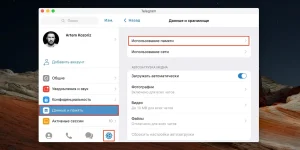
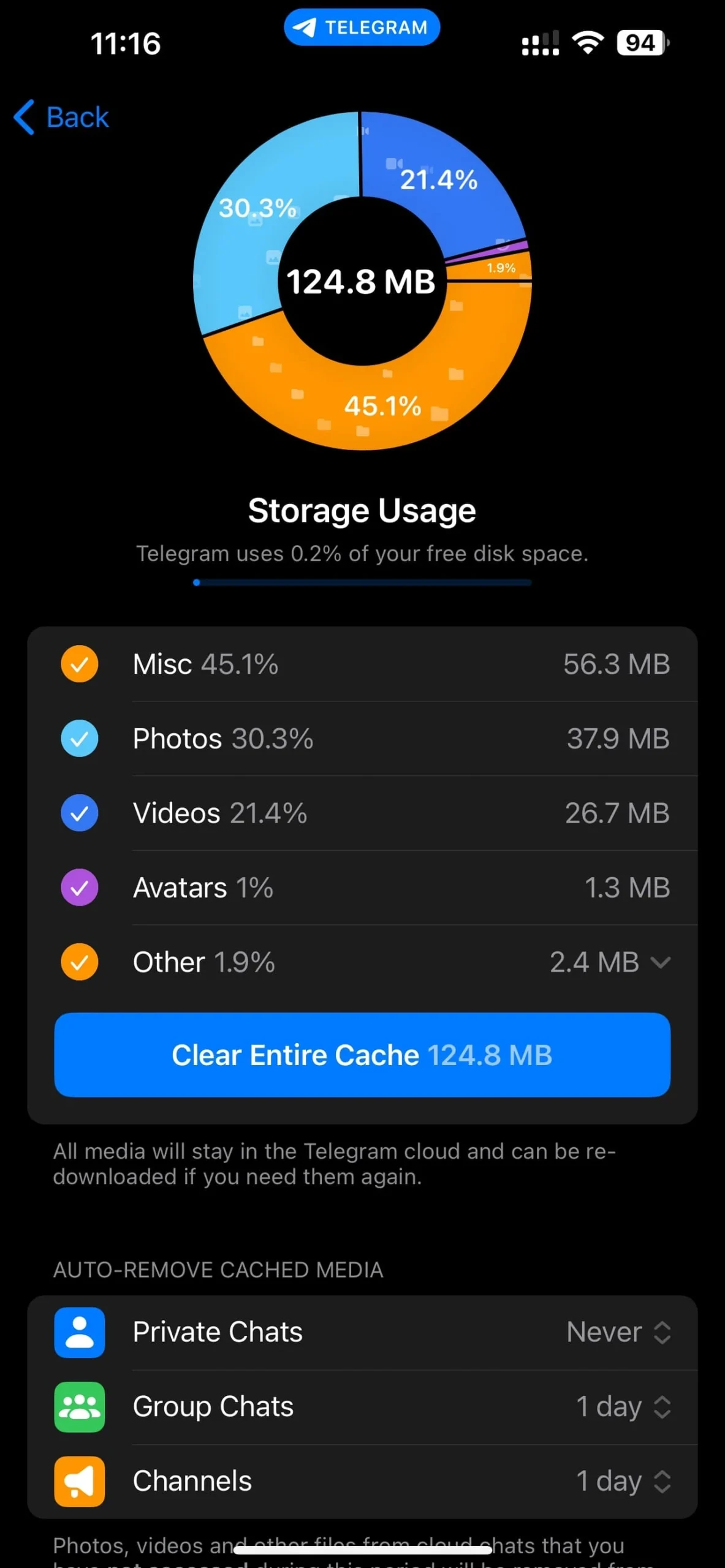
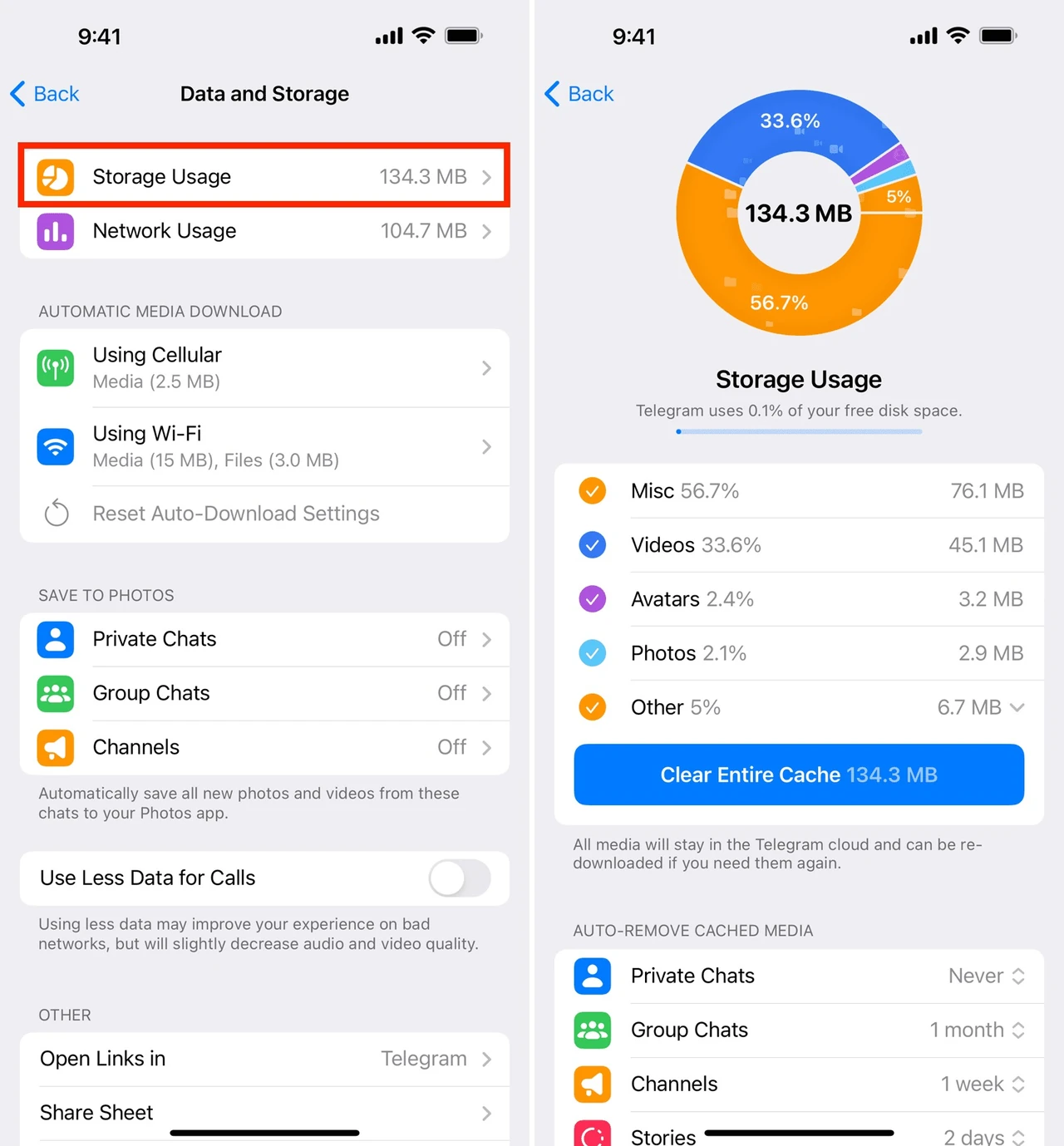
На iOS шлях майже ідентичний, але інтерфейс трохи інший. Відкрийте Телеграм, перейдіть у «Налаштування» (іконка внизу справа) → «Дані та сховище» → «Використання сховища».
Після підрахунку натисніть «Очистити кеш Telegram». Можна вибрати окремі типи файлів або все одразу. На iPhone також зручно чистити по чатах: у тому ж меню прокрутіть список розмов і видаліть кеш конкретного каналу чи групи.
Якщо місця критично мало, зайдіть у системні «Налаштування» → «Загальні» → «Сховище iPhone» → Telegram. Там можна видалити додаток і встановити заново. Усі дані підтягнуться з хмари після входу, але локальні налаштування доведеться відновити вручну.
Важливий нюанс: iOS агресивніше керує пам’яттю, тому після чистки ефект помітний швидше. Проте якщо увімкнено автозавантаження на Wi-Fi, кеш знову почне рости.
Очищення на комп’ютері: Windows, macOS і Linux
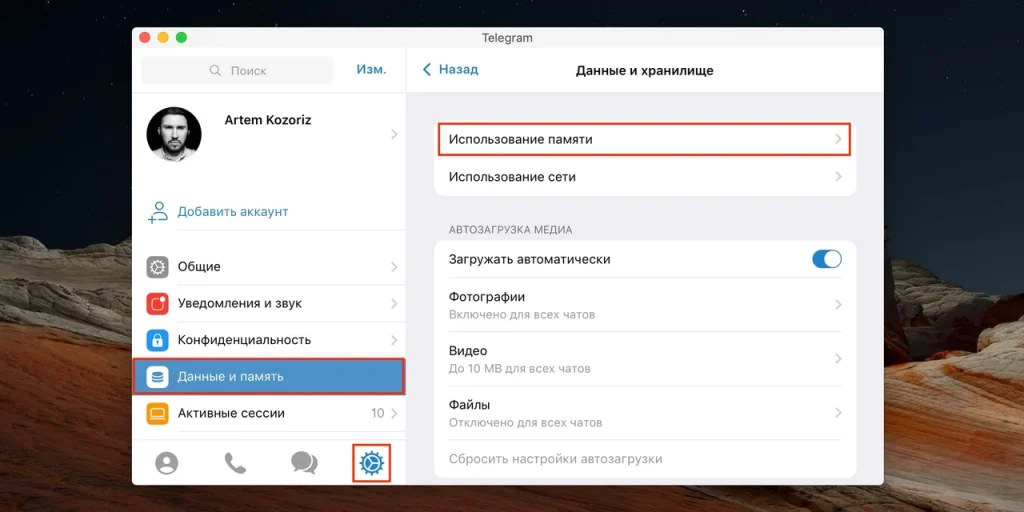
Десктопна версія Телеграму теж накопичує кеш, особливо якщо ви часто відкриваєте великі файли. На Windows і macOS відкрийте меню (три смужки) → «Settings» → «Advanced» → «Manage local storage» або «Data and Storage» → «Storage Usage».
Натисніть «Clear cache» або «Clear all». Можна вибрати окремі категорії. Якщо вбудованої очистки недостатньо, повністю закрийте програму і видаліть вміст папки кешу вручну.
На Windows шлях зазвичай такий: %AppData%Telegram Desktoptdata. Видаляйте папки cache, media_cache, temp тощо. На macOS: ~/Library/Application Support/Telegram Desktop/ або Group Containers. На Linux: ~/.local/share/TelegramDesktop/. Після перезапуску додаток відновить необхідні файли.
Ручне видалення дає максимальний ефект, але робіть це обережно: не чіпайте файли з іменами на кшталт «key_datas» чи папки з номерами акаунтів, якщо не хочете втратити сесію.
Автоматичні налаштування, щоб кеш не накопичувався знову
Одноразова чистка — лише половина справи. Щоб Телеграм не засмічувався знову, налаштуйте обмеження.
У розділі «Дані та пам’ять» / «Дані та сховище» знайдіть «Зберігати медіа» або «Keep Media». Поставте 1 тиждень або 1 місяць. Старі файли, які ви давно не відкривали, будуть видалятися автоматично. Для телефонів із невеликим обсягом пам’яті краще обрати 3 дні або 1 тиждень.
Далі встановіть максимальний розмір кешу. На більшості версій є повзунок або список: 5 ГБ, 10 ГБ, 16 ГБ. Для звичайного використання 5–8 ГБ цілком достатньо.
Вимкніть або обмежте автозавантаження. Зайдіть у «Автозавантаження медіа». Для мобільного інтернету вимкніть відео та файли. Для Wi-Fi залиште лише фото, якщо потрібно. Окремо можна налаштувати поведінку для груп і каналів — саме вони найчастіше «годують» кеш.
Ще один корисний пункт — «Зберігати в галерею». Якщо він увімкнений, фото дублюються і в кеші, і в альбомі телефону. Вимкніть, якщо не хочете зайвого дублювання.
Поглиблене очищення: окремі чати, стікери та секретні розмови
Іноді один канал або група займає половину всього кешу. У меню «Використання пам’яті» прокрутіть список чатів, відсортований за розміром. Натисніть на важкий чат і очистіть його медіа окремо. Це зручніше, ніж зносити все підряд.
Стікери та emoji-паки теж накопичуються. У тому ж розділі часто є окремий пункт для кешу стікерів. Якщо у вас сотні наборів, їхня очистка звільнить додаткові сотні мегабайтів.
Секретні чати працюють інакше: їхні дані зберігаються тільки локально. Якщо видалити додаток або очистити дані системи, секретні повідомлення зникнуть. Тому перед радикальною чисткою переконайтеся, що важливі секретні розмови вам більше не потрібні, або зробіть скріншоти/експорт.
Для дуже запущених випадків на Android можна вручну почистити папки Android/data/org.telegram.messenger/cache і Android/media/org.telegram.messenger. Робіть це через файловий менеджер з правами доступу. Після видалення перезапустіть Телеграм.
Поширені помилки та що робити, якщо після чистки щось пішло не так
Найчастіша помилка — натиснути «Очистити дані» замість «Очистити кеш» у системних налаштуваннях. Після цього доводиться заново входити в акаунт. Повідомлення повернуться, але локальні налаштування і деякі дані — ні.
Друга поширена ситуація: після очистки медіа довго завантажуються. Це нормально. Телеграм просто качає файли з хмари. Якщо інтернет стабільний, процес пройде швидко.
Іноді додаток починає глючити або показувати порожні прев’ю. Спробуйте очистити базу даних (на Android) або просто перезапустити програму. У крайньому випадку — видалити й встановити заново.
Якщо місця не звільнилося стільки, скільки показував додаток, перевірте системний менеджер пам’яті. Іноді частина файлів «висить» у кошику або в інших папках. На Android також варто переглянути папку Download і Telegram, куди зберігаються навмисно завантажені файли.
Ще один міф: «очищення кешу видаляє переписки». Ні. Переписки живуть у хмарі. Видаляються лише локальні копії медіа. Якщо хочете прибрати сам чат — робіть це окремо через «Видалити чат».
Додаткові способи звільнити місце та підвищити приватність
Після основної чистки варто пройтися по непотрібних чатах і каналах. Видаліть або залиште ті, якими давно не користуєтеся. У великих групах можна очистити історію тільки для себе.
Перевірте збережені повідомлення (Saved Messages) і папку «Архів». Там часто лежать важкі файли, які ви вже не потребуєте.
З точки зору приватності: після глибокої чистки варто перевірити активні сесії. Зайдіть у «Налаштування» → «Конфіденційність і безпека» → «Активні сесії» і завершіть ті, які вам незнайомі. Це додатковий захист, особливо якщо ви користувалися чужим пристроєм.
Якщо ви часто працюєте з великими файлами, розгляньте можливість зберігати їх не в Телеграмі, а в хмарному сховищі (Google Drive, OneDrive тощо) і надсилати лише посилання. Так кеш буде рости значно повільніше.
Нарешті, періодичність. Для більшості користувачів достатньо чистити кеш раз на 1–2 місяці і одразу налаштовувати автоочищення. Якщо ви підписані на десятки ресурсомістких каналів — робіть це частіше.
Телеграм залишається одним із найзручніших месенджерів саме тому, що дає повний контроль над локальними даними. Кілька хвилин налаштувань — і додаток знову працює швидко, а пам’ять телефону чи комп’ютера не страждає. Виконайте кроки з цієї статті один раз, і надалі підтримувати порядок буде значно легше.