Як звільнити місце на диску C: повний гайд 2026
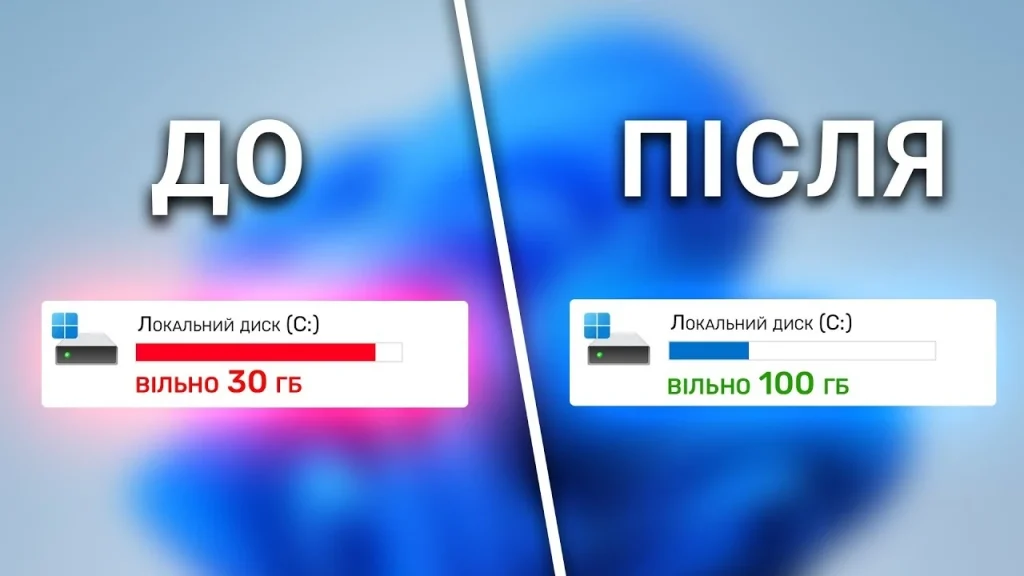
Коли системний розділ Windows заповнюється до межі, комп’ютер починає гальмувати, оновлення не встановлюються, а програми видають помилки. Диск C — це не просто «склад» для файлів. На ньому живуть система, драйвери, кеші та тимчасові дані, які накопичуються непомітно.
У 2026 році більшість користувачів Windows 10 і 11 стикаються з цією проблемою саме через обмежений обсяг SSD у ноутбуках і системних розділах 100–256 ГБ. Просте видалення кількох фото вже не допомагає. Потрібен системний підхід: спочатку безпечні автоматичні інструменти, потім точкове очищення великих файлів і, якщо потрібно, зміна стратегії зберігання даних.
Нижче — практична послідовність дій, яка реально працює. Усі кроки перевірені на актуальній Windows 11 і 10, з урахуванням змін у Storage Sense та рекомендаціях Microsoft.
Чому диск C заповнюється так швидко
Системний розділ росте з кількох причин. Windows постійно створює файли оновлень, журнали помилок, кеші браузерів і програм. Папка WinSxS зберігає компоненти для сумісності, файл гібернації hiberfil.sys займає обсяг, майже рівний обсягу оперативної пам’яті, а точка відновлення системи додає ще кілька гігабайтів.
Окремо варто згадати OneDrive і хмарні сервіси: якщо файли синхронізуються локально, вони займають місце навіть тоді, коли ви ними не користуєтеся. Ігри, встановлені через Steam чи Epic, часто за замовчуванням ставлять себе на C. Навіть після видалення програм залишаються залишки в AppData і ProgramData.
На SSD з 256 ГБ після чистої установки Windows 11 вже зайнято 30–40 ГБ. Через рік активного використання вільних 10–15 ГБ стає нормою, якщо нічого не контролювати. Це не «баг», а особливості архітектури системи.
Швидкий і безпечний старт: вбудовані інструменти Windows
Почніть саме з них. Вони не чіпають важливі системні файли і показують, скільки місця звільниться перед видаленням.
Спочатку увімкніть і налаштуйте Контроль пам’яті (Storage Sense). Відкрийте Параметри → Система → Пам’ять. Увімкніть перемикач. Зайдіть у налаштування Контролю пам’яті і вкажіть:
- запускати автоматично, коли місця мало;
- очищати кошик кожні 14 або 30 днів;
- опційно — видаляти файли з папки «Завантаження», якими не користувалися 30 днів;
- для OneDrive — робити файли «лише онлайн», якщо їх не відкривали більше місяця.
Після цього перейдіть до «Рекомендацій щодо очищення». Система сама покаже тимчасові файли, великі невикористовувані файли, невстановлені програми та файли, синхронізовані з хмарою. Виберіть потрібні категорії і натисніть «Очистити». Особливо ефективно видаляє попередні версії Windows (папка Windows.old) — іноді 10–20 ГБ, але тільки якщо минуло більше 10 днів після оновлення.
Класична утиліта «Очищення диска» досі працює краще за деякі сторонні програми. Натисніть Win + R, введіть cleanmgr і виберіть диск C. Спочатку очистіть звичайні файли, потім натисніть «Очистити системні файли». Обов’язково поставте галочки навпроти «Очищення оновлень Windows», «Тимчасові файли», «Файли журналу оновлень» і «Ескізи». Це один з найефективніших способів прибрати «сміття» після великих оновлень.
Глибше очищення: що реально займає місце і як його прибрати
Після базового очищення часто залишається 5–15 ГБ «невидимого» простору. Ось куди дивитися далі.
Тимчасові файли вручну. Відкрийте Провідник, вставте в адресний рядок %temp% і видаліть усе, що не використовується (більшість файлів можна сміливо прибирати). Потім перейдіть у C:WindowsTemp і повторіть. Не чіпайте файли, які система зараз використовує — вони просто не видаляться.
Файл гібернації. Якщо ви не користуєтеся режимом гібернації (особливо на десктопі), його можна вимкнути. Відкрийте командний рядок від імені адміністратора і виконайте:
powercfg /hibernate off
Файл hiberfil.sys зникне, звільнивши обсяг, близький до розміру вашої ОЗП (на 16 ГБ пам’яті це 12–16 ГБ). Щоб увімкнути назад — powercfg /hibernate on. На ноутбуках з SSD це майже завжди виправдано, бо швидкий запуск і так працює через Fast Startup.
Точки відновлення системи. У Параметрах → Система → Про систему → Захист системи можна зменшити виділений простір або видалити старі точки. Не вимикайте захист повністю — одна свіжа точка все ж корисна.
Кеші браузерів і програм. Chrome, Edge і Firefox накопичують гігабайти. У налаштуваннях кожного браузера є розділ очищення даних. Для Microsoft Store і оновлень Windows іноді допомагає команда wsreset.exe (скидання кешу Store).
Як знайти справжніх «пожирачів» місця
Вбудовані інструменти не завжди показують повну картину. Коли після всіх очищень місця все одно мало, потрібен аналізтор диска.
Найшвидші безкоштовні варіанти 2026 року — WizTree і WinDirStat. WizTree сканує диск за секунди (використовує таблицю MFT) і показує дерево файлів з візуальною картою. WinDirStat повільніший, але зручний для новачків. Обидва дозволяють одразу перейти до папки в Провіднику або видалити файл.
Типові «винуватці», які знаходять аналізатори:
- папка Installer у C:Windows (залишки інсталяторів);
- AppDataLocal великих програм (Discord, Telegram, ігрові лаунчери);
- папка Downloads, якщо її ніколи не чистили;
- старі ISO-образи і архіви;
- кеші відеоредакторів і 3D-програм.
Ніколи не видаляйте вручну папки Windows, System32, Program Files без розуміння, що саме всередині. Це найпоширеніша причина, чому після «очищення» система перестає завантажуватися.
Перенесення даних і програм без ризику для системи
Очищення — це тимчасове рішення. Щоб диск C не заповнювався знову, змініть місце збереження нових файлів.
У Параметрах → Система → Пам’ять → Додаткові параметри сховища → «Де зберігається новий вміст» можна вказати інший диск для документів, музики, фото, відео і навіть нових програм з Microsoft Store.
Великі ігри краще одразу встановлювати на D: або зовнішній SSD. Steam, Epic Games Launcher і Xbox App дозволяють вибрати диск під час установки. Вже встановлені ігри можна перенести через налаштування лаунчера (більшість підтримують це без переустановки).
Документи, фото і відео переносьте через Провідник: виділіть папки, виберіть «Перемістити до» і вкажіть новий диск. Після цього оновіть розташування бібліотек (ПКМ на «Документи» → Властивості → Розташування).
OneDrive варто налаштувати на «Файли на вимогу». Тоді на диску залишаються лише ярлики, а повний файл завантажується тільки при відкритті.
Поширені помилки, які роблять гірше
Багато хто після прочитання порад у мережі починає видаляти все підряд. Ось що робити категорично не можна:
- видаляти вміст папки WinSxS вручну — система використовує жорсткі посилання, і видалення ламає компоненти;
- чистити папку System32 або WindowsSystem;
- використовувати агресивні «чистильники реєстру» від сумнівних розробників — вони часто видаляють потрібні ключі;
- відключати файл підкачки (pagefile.sys) на системах з 8–16 ГБ ОЗП — це призводить до зависань;
- видаляти папку Windows.old раніше, ніж мине 10 днів після великого оновлення, якщо плануєте відкат.
Ще одна помилка — встановлювати сторонні «оптимізатори», які обіцяють «звільнити 50 ГБ одним кліком». Більшість з них просто запускають ті самі cleanmgr і додають рекламу. Безкоштовні аналізатори + вбудовані інструменти Windows дають кращий і безпечніший результат.
Коли місця все одно не вистачає: розширення розділу і апаратні рішення
Якщо після всіх дій на C залишається менше 15–20 ГБ, а розділ маленький, варто подумати про розширення. Якщо на тому ж фізичному диску є нерозподілений простір або сусідній розділ з вільним місцем, можна скористатися вбудованим «Керуванням дисками» (diskmgmt.msc). Стисніть сусідній том і розширите C. Робити це потрібно обережно і тільки після резервного копіювання.
На ноутбуках з одним SSD часто простіше додати зовнішній диск або перенести систему на більший накопичувач. У 2026 році 1 ТБ NVMe SSD коштує розумно, а клонування розділу займає 20–40 хвилин за допомогою безкоштовних інструментів на кшталт Macrium Reflect Free або вбудованих засобів виробників.
Якщо комп’ютер використовується для роботи з великими файлами (відео, 3D, фото), краще одразу планувати окремий диск під дані і тримати на C тільки систему та програми.
Ключові інсайти та профілактика
Звільнити місце на диску C — це не одноразова акція, а звичка. Раз на місяць запускайте Рекомендації щодо очищення і перевіряйте Контроль пам’яті. Раз на півроку — аналіз диска через WizTree, щоб бачити, куди реально йде простір.
Найбільший ефект дають три речі: регулярне очищення системних файлів оновлень, вимкнення гібернації (якщо не потрібна) і перенесення великих медіафайлів та ігор на інший диск. Усе інше — додаткові гігабайти, які накопичуються з часом.
Якщо після виконання всіх кроків система все одно скаржиться на нестачу місця, а ви не встановлювали нічого нового — варто перевірити комп’ютер на наявність шкідливого ПЗ через Windows Security. Іноді саме воно створює приховані файли, які займають простір.
Дотримуйтесь цієї послідовності — і диск C перестане бути постійним джерелом стресу. Система працюватиме стабільніше, оновлення встановлюватимуться без помилок, а ви завжди знатимете, куди саме витрачається місце.