Як відсканувати QR-код: повна інструкція 2026
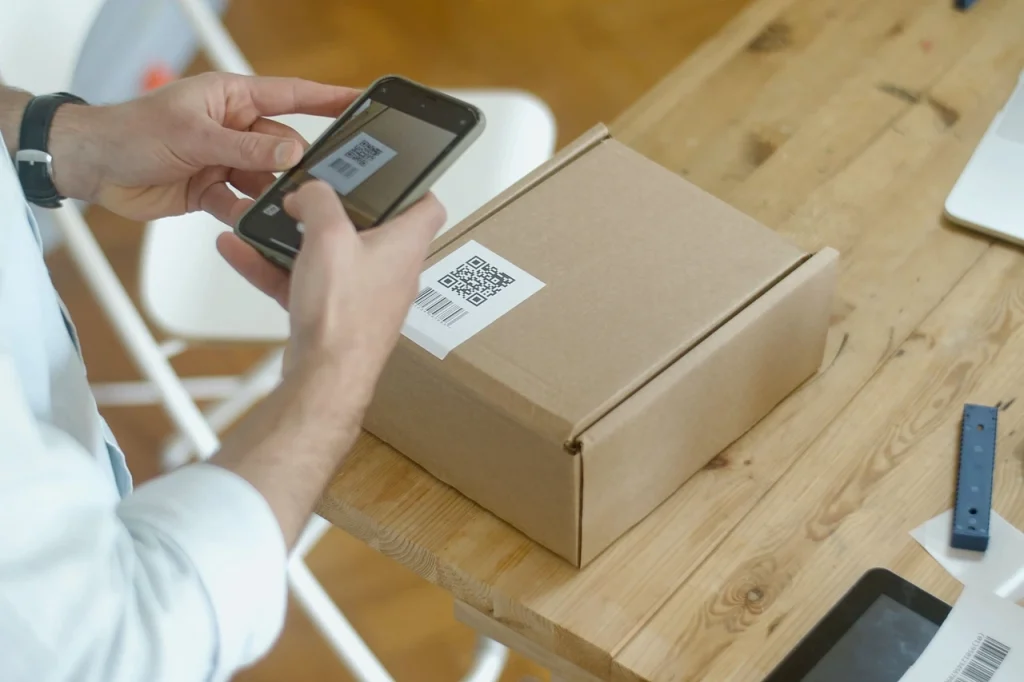
Більшість сучасних смартфонів читають QR-коди прямо через стандартну камеру — без додаткових програм. Достатньо навести об’єктив, і система сама запропонує відкрити посилання, підключитися до Wi-Fi чи зберегти контакт. Проте ситуації бувають різні: код може бути на екрані того ж телефону, на моніторі комп’ютера, у поганому освітленні або взагалі не розпізнаватися.
У цій статті зібрано всі робочі способи для iPhone, Android, Windows і macOS. Окремо розберемо, чому іноді нічого не працює, як уникнути шахрайства з «quishing» і що робити в реальних сценаріях — від меню в кафе до двофакторної автентифікації.
Інформація актуальна станом на 2026 рік і перевірена на пристроях з iOS 17–18 та Android 14–16.
Як відсканувати QR-код камерою смартфона
Це найшвидший і найнадійніший спосіб для фізичних носіїв — паперових наклейок, меню, вивісок, квитків. Працює на майже всіх телефонах, випущених після 2018 року.
На iPhone (iOS 11 і новіші)
Відкрийте стандартний додаток «Камера». Переконайтеся, що вибрана задня камера. Наведіть телефон на код так, щоб він повністю потрапляв у кадр (оптимальна відстань — 15–25 см). Через секунду зверху з’явиться жовтий банер з посиланням або дією. Натисніть на нього.
Якщо банер не з’являється, перевірте налаштування: «Налаштування» → «Камера» → увімкніть «Сканувати QR-коди». Додатково можна додати «Сканер кодів» у Пункт керування: «Налаштування» → «Пункт керування» → знайдіть пункт і натисніть зелений плюс. Тоді сканер відкривається одним свайпом.
На Android
Більшість виробників (Samsung, Google Pixel, Xiaomi, OnePlus, realme) вбудували розпізнавання безпосередньо в камеру. Відкрийте додаток «Камера», наведіть на код і дочекайтеся спливаючого повідомлення або чіпа з посиланням. Натисніть на нього.
На Samsung Galaxy додатково можна скористатися швидкими налаштуваннями: проведіть пальцем униз двічі, знайдіть плитку «Сканувати QR-код». Якщо її немає — натисніть олівець і додайте. На Pixel і стоковому Android часто допомагає Google Lens: відкрийте додаток Google, натисніть іконку об’єктива біля рядка пошуку і наведіть камеру.
Якщо камера мовчить, перевірте, чи увімкнено функцію в налаштуваннях камери (зазвичай «Сканування QR-кодів» або «Smart suggestions»). На старих Android (до 9 версії) надійніше одразу використовувати Google Lens.
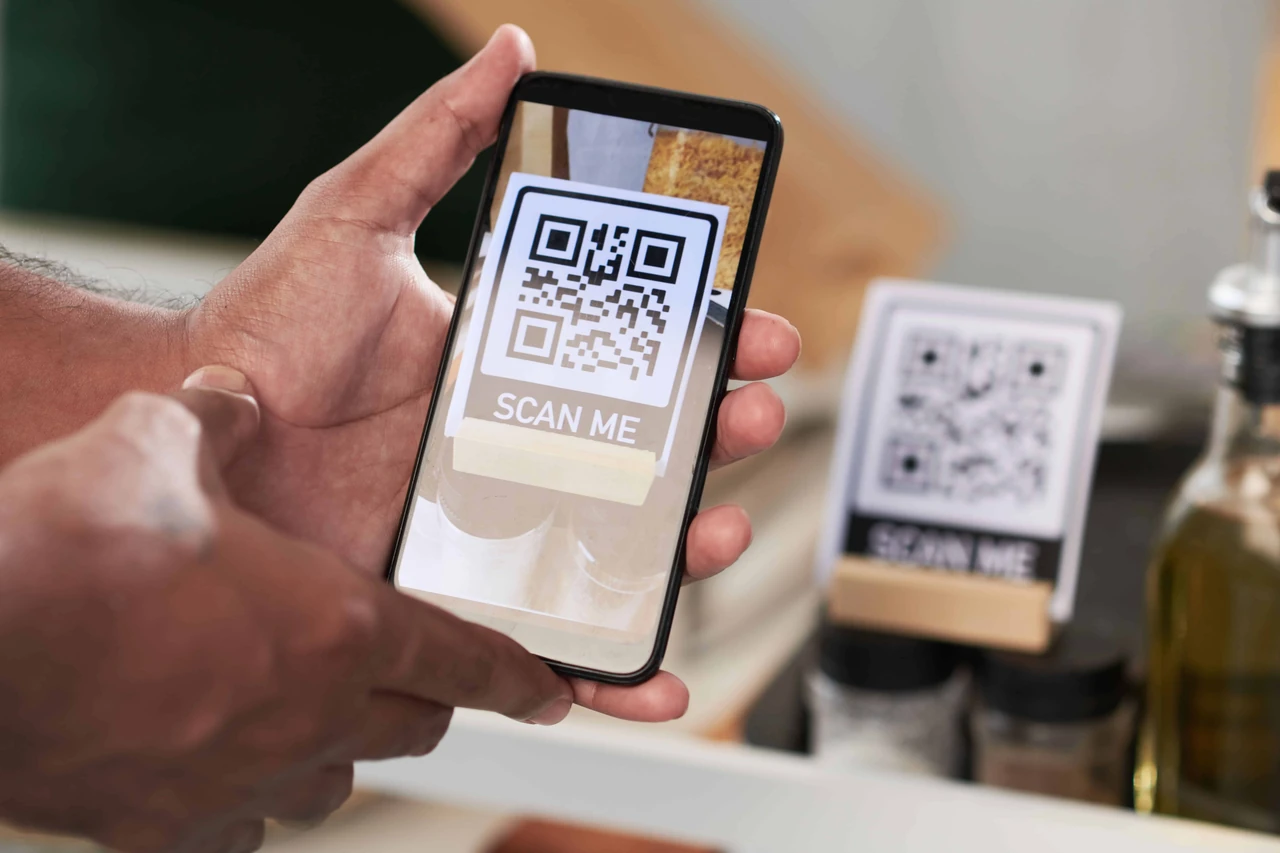
Як зчитати QR-код зі скріншота або зображення на тому ж телефоні
Ситуація, з якою стикаються майже всі: код прийшов у месенджері, на сайті або в PDF, і ви не можете навести камеру на власний екран. Рішення просте — зберегти зображення і розпізнати його програмно.
iPhone
Зробіть скріншот (бічна кнопка + збільшення гучності на моделях з Face ID, або Home + бічна на старіших). Відкрийте його в додатку «Фотографії». Натисніть і утримуйте пальцем сам QR-код кілька секунд. З’явиться меню з варіантами: «Відкрити в Safari», «Скопіювати посилання» тощо. Альтернатива — натиснути іконку Live Text (квадрат з лініями) у правому нижньому куті, після чого код підсвітиться.
Android
Скріншот робиться кнопкою живлення + зменшення гучності. Відкрийте зображення в Google Фото або стандартній галереї. Натисніть іконку Google Lens (зазвичай унизу або в меню з трьома крапками). Lens миттєво розпізнає код і покаже посилання.
На сучасних Android (Samsung Galaxy S24 і новіші, Pixel) працює Circle to Search: утримуйте кнопку «Додому» або навігаційну смугу, обведіть пальцем код прямо на екрані — система сама розпізнає його без скріншота.
З практики користувачів часто допомагає спочатку обрізати зображення, щоб на ньому був тільки сам код без зайвого тексту — це підвищує точність розпізнавання.
Сканування QR-коду на комп’ютері Windows і Mac
Коли телефон під рукою немає, а код відображається на моніторі або лежить на столі, комп’ютер теж справляється.
Windows 10 і 11
Якщо є веб-камера: відкрийте додаток «Камера» (пошук у меню «Пуск»). У правій частині екрана виберіть режим «Штрих-код» або «Barcode». Наведіть код на камеру — з’явиться посилання.
Якщо код уже на екрані: натисніть Win + Shift + S, виділіть область з кодом, збережіть знімок. Потім у браузері Chrome клікніть правою кнопкою по зображенню → «Пошук зображення за допомогою Google». Google Lens розпізнає код. Альтернатива — завантажити скріншот на будь-який онлайн-сканер (наприклад, webqr.com або qrcodescan.in).
macOS
На macOS Ventura і новіших Preview і Photos уміють самі виявляти QR-коди. Відкрийте зображення в Preview — система підсвітить посилання. У Safari можна клікнути правою кнопкою по коду на веб-сторінці і вибрати відповідну дію. Для фізичних кодів зручно використати Continuity Camera з iPhone або завантажити зображення в Google Lens через Chrome.
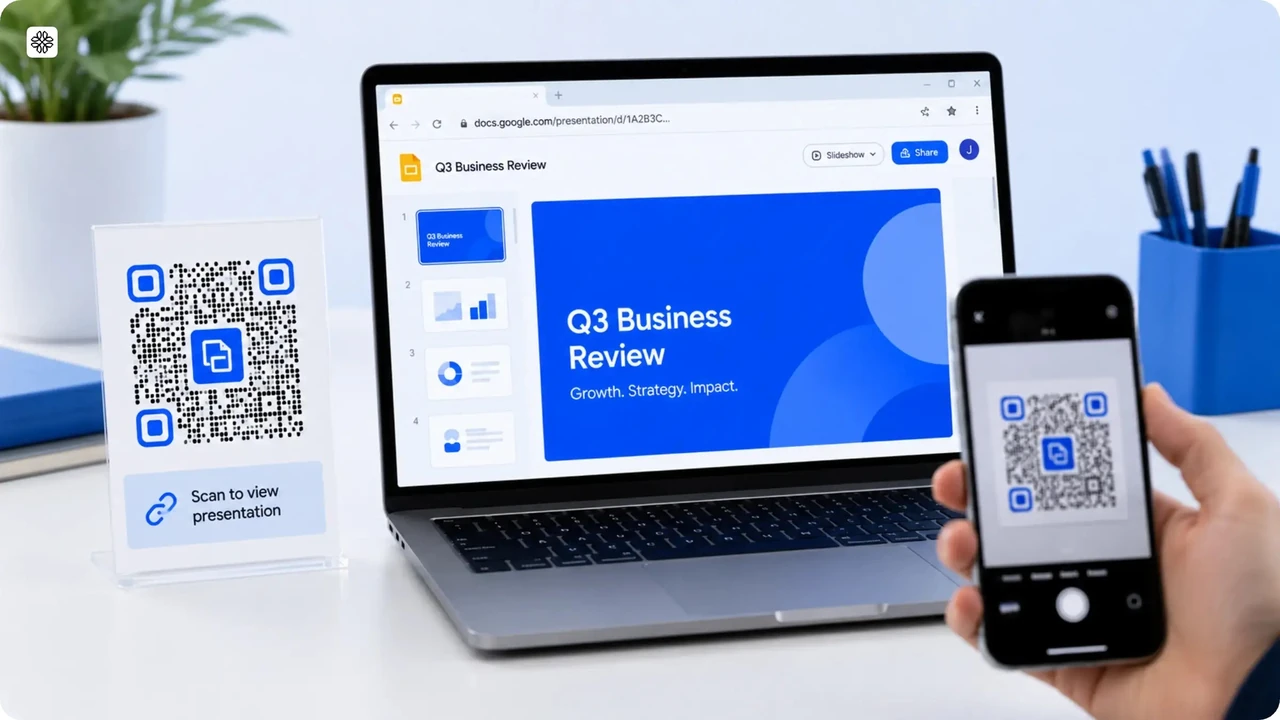
Коли вбудованої камери недостатньо: альтернативні способи
Іноді стандартні інструменти відмовляють — старий телефон, пошкоджений код, відсутність Google-сервісів. Тоді виручають інші варіанти.
- Google Lens працює майже всюди: через додаток Google, Chrome або окрему програму.
- Яндекс з Алісою має власну «розумну камеру» — зручно, якщо Google недоступний.
- Онлайн-сканери в браузері: відкрийте сайт, надайте доступ до камери або завантажте зображення.
- Спеціалізовані додатки (QR & Barcode Scanner, Binary Eye) потрібні лише для масового сканування штрих-кодів товарів або коли важлива історія сканувань і офлайн-режим.
Для двофакторної автентифікації (Google Authenticator, Microsoft Authenticator) краще використовувати саме додаток-автентифікатор — він одразу додає акаунт після сканування.
Поширені помилки та чому код не сканується
Навіть досвідчені користувачі іноді стикаються з відмовою. Ось найчастіші причини і швидкі рішення:
- Погане освітлення або відблиски. Перемістіть код у тінь або злегка нахиліть телефон, щоб прибрати блік з екрана чи пластику.
- Занадто близька або далека відстань. Оптимум — 15–30 см. Якщо код дрібний, піднесіть ближче і зачекайте фокусування.
- Брудний об’єктив. Протріть серветкою — навіть невидимий шар жиру плутає розпізнавання.
- Функція вимкнена в налаштуваннях. Перевірте пункт «Сканувати QR-коди» у камері.
- Пошкоджений або низькоконтрастний код. QR має вбудовану корекцію помилок, але якщо більше 30 % поверхні зіпсовано, допоможе лише якісне зображення з іншого джерела.
- Код на тому ж екрані без скріншота. Камера фізично не може «побачити» власний дисплей — обов’язково робіть знімок.
Багато хто стикається з ситуацією, коли код у PDF або в темному режимі сайту. У такому разі збільште масштаб документа або зробіть скріншот у світлій темі.
Безпека: як уникнути шахрайства з QR-кодами у 2026 році
QR-коди стали одним із найшвидше зростаючих векторів фішингу (quishing). За даними ESET, у першій половині 2026 року частка phishing-листів з QR-кодами досягла 11 %, а в деяких країнах — майже 20 %. Атакуючі вклеюють наклейки поверх легітимних кодів на парковках, у ресторанах і банкоматах або надсилають коди в електронних листах і месенджерах.
Основні правила:
- Завжди дивіться на URL, який показує система, перед тим як натискати «Відкрити». Якщо домен виглядає підозріло (sber-online-ru.com замість офіційного) — скасовуйте.
- Не скануйте коди з невідомих листів, SMS і соцмереж, особливо якщо вони вимагають терміновості («ваш рахунок заблоковано»).
- Для платежів і входу в банки використовуйте тільки коди всередині офіційних додатків банку.
- На фізичних носіях перевіряйте, чи не наклеєно новий стікер поверх старого.
- Якщо код веде на введення логіна і пароля — краще відкрийте сайт вручну в браузері.
Деякі сторонні сканери показують повну адресу до переходу і перевіряють її за базами загроз — це додатковий рівень захисту для підозрілих кодів.
Практичні сценарії, з якими стикаються найчастіше
QR-коди давно вийшли за межі «просто посилання». Ось типові випадки і нюанси:
Меню в ресторані або кафе. Наведіть камеру — відкриється сторінка з позиціями. Якщо заклад використовує динамічний код, меню може оновлюватися в реальному часі. Перевіряйте, щоб сторінка була захищена HTTPS.
Підключення до Wi-Fi. Код містить SSID і пароль. Після сканування телефон запропонує підключитися одним натисканням. Зручно в готелях і коворкінгах, але не вводьте пароль вручну, якщо система його вже розпізнала.
Оплата або переказ. У банківських додатках QR часто містить реквізити. Краще сканувати безпосередньо в додатку банку, а не через камеру — так дані підставляються автоматично і безпечніше.
Двофакторна автентифікація. Скануйте код саме додатком-автентифікатором (а не звичайною камерою), інакше секретний ключ може не зберегтися коректно.
Квитки та посадкові талони. Багато авіакомпаній і залізниць приймають електронні квитки через QR. Тримайте телефон із достатньою яскравістю екрана і зарядженим акумулятором.
У реальних кейсах часто допомагає простий прийом: якщо код не читається з першого разу, зробіть його фото і розпізнайте через Lens — це працює навіть коли живе сканування дає збій.
Ключові інсайти. У 2026 році відсканувати QR-код можна за 3–5 секунд майже на будь-якому пристрої. Головне — знати, де саме знаходиться код (фізичний носій, екран свого телефону, монітор комп’ютера) і який інструмент для цього найкраще підходить. Вбудована камера покриває 90 % випадків, Google Lens і Live Text закривають решту. І завжди перевіряйте посилання перед переходом — це єдиний надійний спосіб не стати жертвою quishing.