Як очистити кеш браузера: повна інструкція
Кеш браузера накопичується непомітно і з часом починає впливати на швидкість роботи, коректність відображення сайтів і навіть на вільне місце на диску. Багато хто стикається з ситуацією, коли сторінка виглядає «зламаною», показує старі дані або довго завантажується — і найчастіше причина саме в застарілих файлах кешу.
У цій статті зібрано перевірені способи очищення кешу для Chrome, Firefox, Edge, Safari та інших браузерів на комп’ютері й мобільних пристроях. Окремо розберемо, чим кеш відрізняється від cookies і історії, коли варто робити повне очищення, а коли достатньо жорсткого оновлення сторінки, і що робити, якщо після видалення даних проблема не зникла.
Інструкції актуальні станом на 2026 рік і враховують зміни в інтерфейсах основних браузерів.
Що таке кеш браузера і як він працює
Кеш — це тимчасове сховище файлів, які браузер зберігає після відвідування сайту. Сюди потрапляють зображення, CSS-стилі, JavaScript-скрипти, шрифти та інші статичні ресурси. Коли ви знову відкриваєте той самий сайт, браузер бере частину даних з локального диска замість того, щоб завантажувати їх з сервера. Це економить трафік і прискорює завантаження.
Механізм працює завдяки HTTP-заголовкам Cache-Control і Expires, які сервер надсилає разом із файлами. Браузер вирішує, скільки часу тримати файл і коли перевірити, чи не з’явилася нова версія. Якщо сайт оновили, а в кеші лежить стара копія, виникають типові проблеми: некоректна верстка, відсутні кнопки, застарілі ціни чи текст.
З практики видно, що на пристроях з обмеженим місцем (особливо старі смартфони та ноутбуки з HDD) кеш може займати від кількох сотень мегабайт до кількох гігабайт. У Chrome за замовчуванням розмір кешу залежить від вільного місця на диску, і без обмеження він може розростатися дуже швидко.
Очищення кешу не видаляє паролі, закладки чи історію переглядів (якщо ви спеціально не виберете ці пункти). Воно лише змушує браузер заново завантажити ресурси з мережі.
Кеш, cookies і історія — у чому принципова різниця
Ці три типи даних часто плутають, бо браузери показують їх в одному вікні «Очистити дані перегляду». Насправді вони виконують різні завдання.
| Тип даних | Що зберігає | Навіщо потрібен | Що відбувається після видалення |
|---|---|---|---|
| Кеш | Зображення, CSS, JS, шрифти, HTML-фрагменти | Прискорює повторне завантаження сторінок | Сайти завантажуються трохи довше, поки кеш не наповниться знову |
| Cookies | Ідентифікатори сесій, налаштування, дані авторизації | Запам’ятовує логін, кошик, мову сайту | Вас вилогінює з більшості сервісів |
| Історія | Список відвіданих адрес і час | Дозволяє шукати раніше відкриті сторінки | Зникають записи в історії, але сайти працюють як раніше |
Джерело: узагальнення даних з офіційної документації браузерів і матеріалів ExpressVPN, WIRED.
Якщо сайт просто показує старий дизайн або не підвантажує оновлення — достатньо очистити лише кеш. Якщо потрібно вийти з усіх акаунтів або прибрати трекінг — тоді варто зачепити cookies. Історію очищають переважно з міркувань приватності.
Швидке очищення кешу гарячими клавішами
Найшвидший спосіб відкрити вікно очищення даних у більшості браузерів на Windows і Linux — натиснути Ctrl + Shift + Delete. На macOS це Cmd + Shift + Delete.
Після цього:
- Виберіть діапазон часу (найчастіше «За весь час»).
- Залиште галочку лише навпроти «Кешовані зображення та файли» (або аналогічного пункту).
- Натисніть кнопку підтвердження.
У Safari на Mac окрема комбінація для очищення саме кешу — Cmd + Option + E (потрібно спочатку увімкнути меню «Розробка»).
Цей метод працює в Chrome, Edge, Firefox, Opera та більшості Chromium-браузерів. Він економить час, коли потрібно швидко вирішити проблему з одним сайтом.
Покрокові інструкції для популярних браузерів на комп’ютері
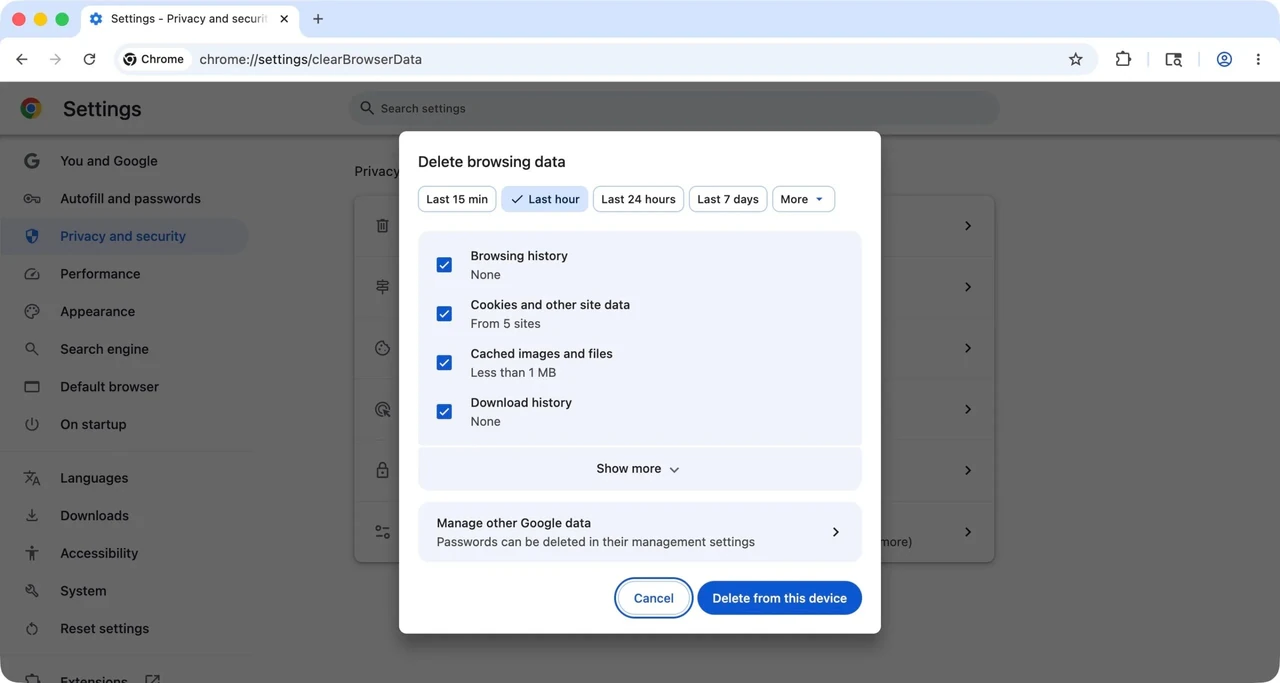
Google Chrome
- Натисніть три крапки в правому верхньому куті → «Видалити дані перегляду» (або Ctrl + Shift + Delete).
- У вкладці «Основні» оберіть період часу.
- Поставте галочку лише навпроти «Кешовані зображення та файли».
- Натисніть «Видалити дані».
Альтернативний шлях: Налаштування → Конфіденційність і безпека → Видалити дані перегляду.
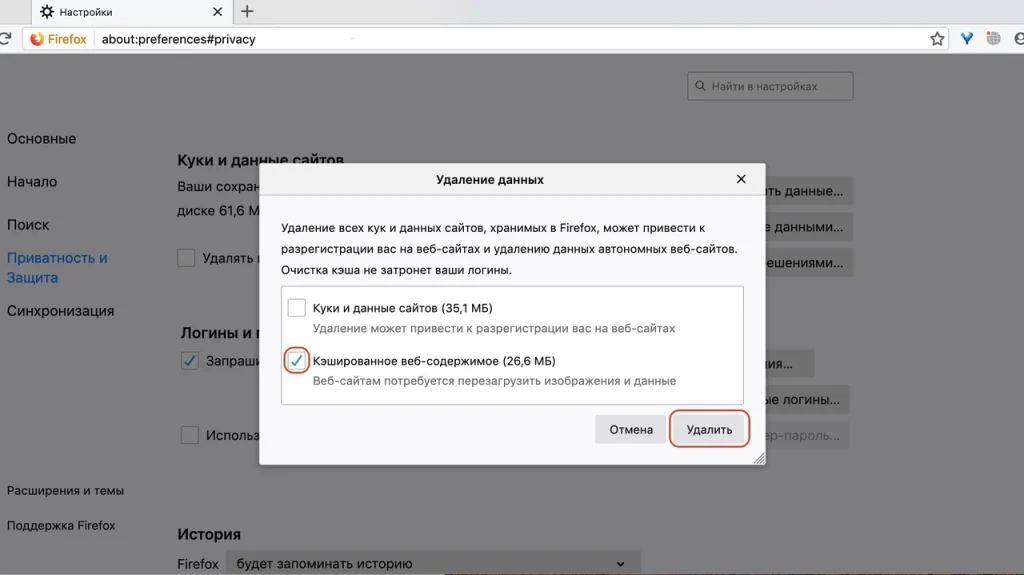
Mozilla Firefox
- Відкрийте меню (три горизонтальні лінії) → Налаштування.
- Перейдіть у розділ «Приватність і захист».
- У блоці «Файли cookie та дані сайтів» натисніть «Очистити дані».
- Залиште галочку на «Тимчасові кешовані файли та сторінки» і підтвердіть.
Можна також скористатися Ctrl + Shift + Delete і вибрати тільки кеш.
Microsoft Edge
- Три крапки → «Видалити дані браузера» (або Ctrl + Shift + Delete).
- Оберіть діапазон часу.
- Відмітьте «Кешовані зображення та файли».
- Натисніть «Очистити зараз».
Шлях через налаштування: Налаштування → Конфіденційність, пошук і служби → Очистити дані перегляду.
Safari (macOS)
- У меню Safari → Налаштування → вкладка «Додатково» → увімкніть «Показувати меню «Розробка» в рядку меню».
- У рядку меню виберіть «Розробка» → «Очистити кеші».
Або просто Cmd + Option + E. Якщо потрібно очистити більше даних — Safari → Очистити історію.
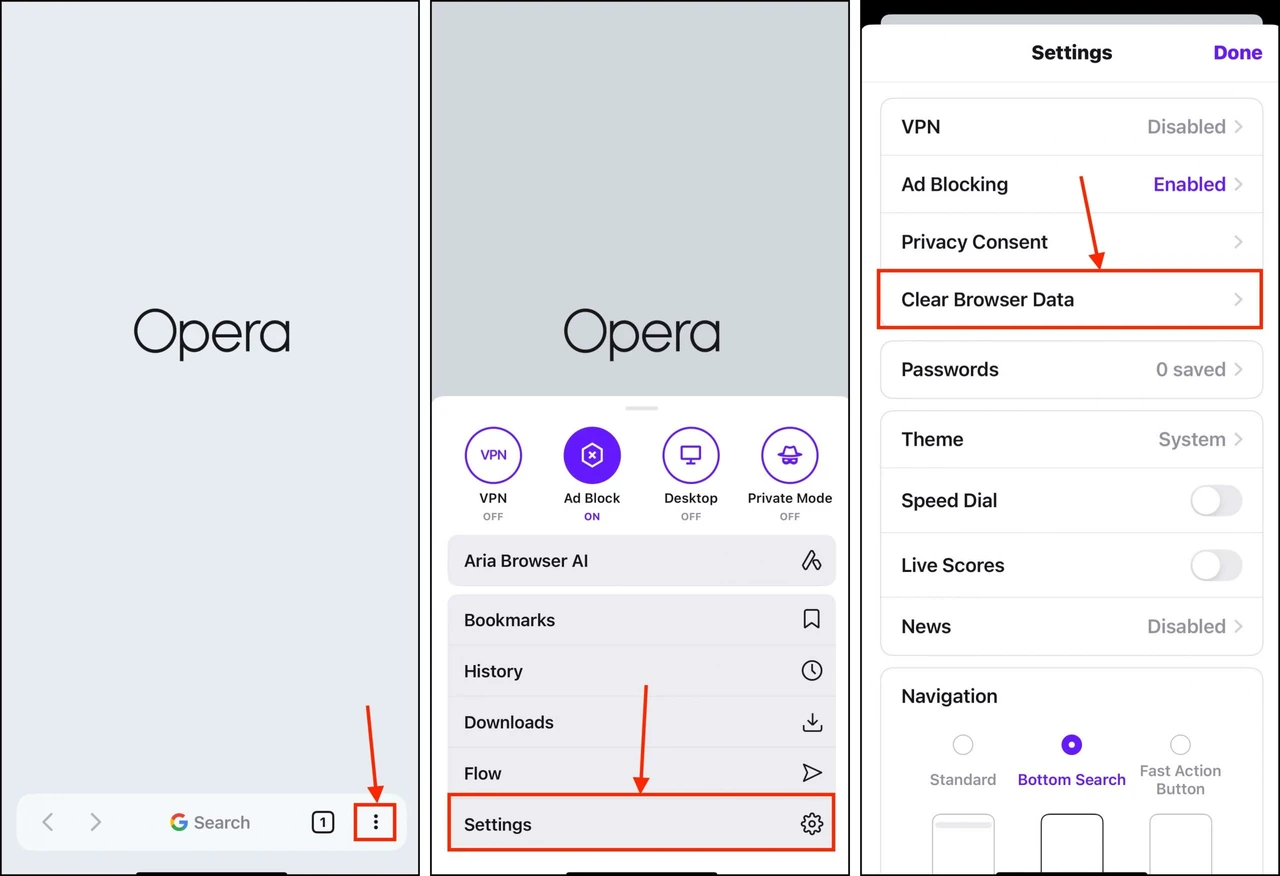
Opera та інші Chromium-браузери
Процес майже ідентичний Chrome: меню → Очистити історію переглядів або Ctrl + Shift + Delete, потім вибір тільки кешованих файлів.
Як очистити кеш на смартфоні та планшеті
На мобільних пристроях інтерфейс трохи відрізняється, а місце на накопичувачі часто критичніше.
Chrome на Android
- Відкрийте Chrome → три крапки → «Видалити дані перегляду».
- Оберіть період і поставте галочку на «Кешовані зображення та файли».
- Підтвердіть видалення.
Додатково можна очистити кеш через налаштування системи: Параметри → Програми → Chrome → Сховище → Очистити кеш.
Chrome на iOS
- Три крапки внизу → «Видалити дані перегляду».
- Виберіть діапазон і потрібні типи даних.
- Підтвердіть.
Safari на iPhone та iPad
- Відкрийте Параметри → Safari.
- Прокрутіть донизу і натисніть «Очистити історію та дані вебсайтів».
- Підтвердіть дію.
Увага: у Safari на iOS очищення історії одночасно видаляє і кеш, і cookies.
Firefox на Android та iOS
Меню → Налаштування → Видалити дані перегляду (або Керування даними) → оберіть кеш і підтвердіть.
Після очищення на мобільному пристрої рекомендується повністю закрити браузер (скинути його з недавніх програм) і відкрити знову.
Жорстке оновлення сторінки без повного очищення
Іноді проблема стосується лише однієї сторінки. У такому випадку не обов’язково видаляти весь кеш.
Найпростіший спосіб — жорстке оновлення (hard refresh):
- Windows / Linux: Ctrl + F5 або Ctrl + Shift + R
- macOS: Cmd + Shift + R
У Chrome і Edge з відкритими інструментами розробника (F12) можна натиснути правою кнопкою на іконку оновлення і вибрати «Очистити кеш і виконати жорстке перезавантаження».
Цей прийом змушує браузер ігнорувати кеш саме для поточної сторінки, але залишає інші дані недоторканими. Він особливо корисний веб-розробникам і тим, хто часто працює з оновлюваними сайтами.
Поширені помилки та що робити, якщо очищення не допомогло
Найчастіші помилки:
- Очищають лише історію, залишаючи кеш.
- Вибирають занадто короткий період часу («Останню годину»), хоча проблема виникла раніше.
- Забувають закрити всі вікна браузера після очищення — частина даних може залишитися в оперативній пам’яті.
- Очищають кеш, але не DNS-кеш (особливо актуально при зміні DNS-серверів або після зміни IP сайту).
Якщо після очищення кешу проблема залишається:
- Спробуйте режим інкогніто / приватного перегляду. Якщо в ньому все працює — проблема саме в кеші або розширеннях.
- Вимкніть усі розширення і перевірте сайт.
- Очистіть DNS-кеш браузера: у Chrome введіть у адресному рядку chrome://net-internals/#dns і натисніть «Clear host cache».
- Перевірте, чи немає проблема на іншому пристрої або в іншому браузері.
- Переконайтеся, що на сайті немає власного кешування (CDN, service worker). Іноді потрібно очистити кеш на рівні service worker через DevTools → Application → Service Workers → Unregister.
У реальних кейсах часто допомагає саме комбінація очищення кешу + жорстке оновлення + перезапуск браузера.
Коли варто очищати кеш регулярно і як автоматизувати
Постійно очищати кеш немає сенсу — це сповільнює роботу сайтів. Оптимальний підхід:
- Раз на 1–3 місяці для звичайних користувачів.
- Після великих оновлень сайтів, з якими ви часто працюєте.
- Коли з’являються проблеми з відображенням або браузер починає помітно гальмувати.
- Перед важливими діями (оплата, подання документів, робота з державними сервісами).
У Firefox можна налаштувати автоматичне очищення кешу при закритті браузера (Налаштування → Приватність і захист → Історія → «Використовувати власні налаштування» → ставити галочку на очищення при виході).
У Chrome і Edge подібної зручної опції немає, але можна обмежити максимальний розмір кешу через прапорці запуску або використовувати розширення для керування даними.
Для розробників зручніше тримати відкритими DevTools і вмикати «Disable cache» під час роботи над сайтом — тоді браузер не використовуватиме кеш, поки інструменти відкриті.
Ключові інсайти. Кеш — корисний механізм, який прискорює інтернет, але іноді стає джерелом помилок. Очищайте його точково: спочатку спробуйте жорстке оновлення однієї сторінки, потім — повне очищення лише кешованих файлів. Не чіпайте cookies без потреби, якщо не хочете вилогінюватися з усіх сервісів. І завжди перевіряйте результат у режимі інкогніто — це швидкий спосіб зрозуміти, чи проблема справді в кеші.