Очистити кеш на телефоні: повний гайд 2026
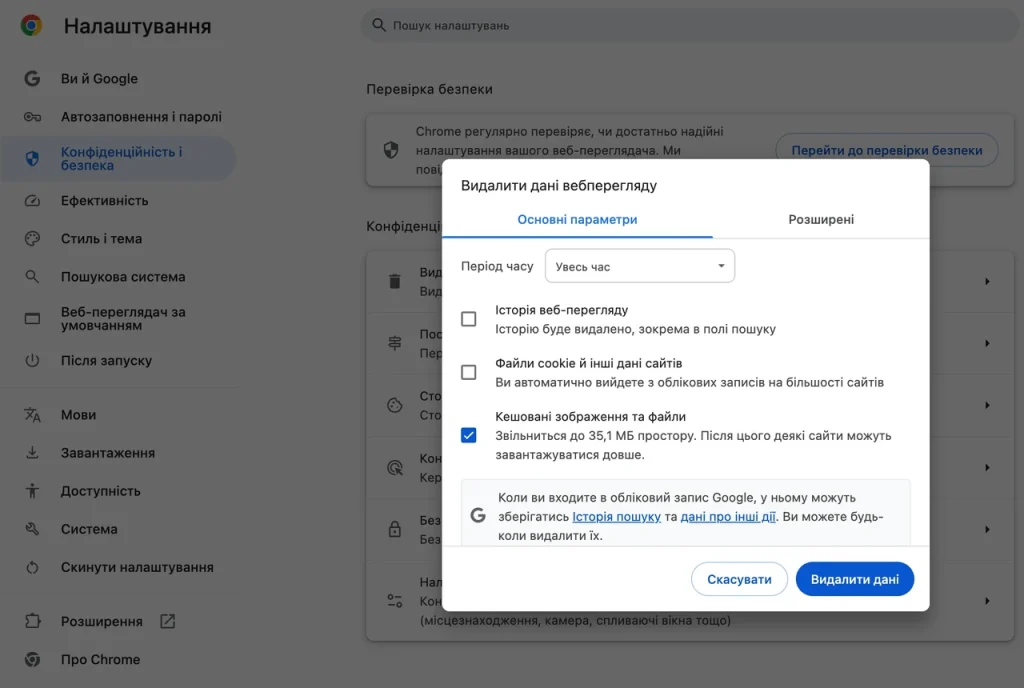
Коли телефон починає відкривати додатки з паузою, браузер підвантажує сторінки повільніше, а вільне місце зникає без видимих причин — найчастіше винним виявляється кеш. Це тимчасові файли, які програми створюють для швидшої роботи, але з часом вони накопичуються і починають шкодити.
У 2026 році на Android 15–16 і iOS 18–19 механізми кешування стали розумнішими, проте ручне очищення досі залишається одним із найефективніших способів повернути швидкість. Нижче — детальний розбір, як очистити кеш на телефоні без ризику втратити важливі дані, з урахуванням різних оболонок і типових сценаріїв.
Ви дізнаєтеся не лише послідовність дій, а й те, чому деякі методи працюють краще за інші, які помилки роблять користувачі найчастіше і коли варто зупинитися та шукати інші причини гальмування.
Що насправді ховається за кешем і чому він гальмує телефон
Кеш — це не сміття в класичному розумінні. Це набір тимчасових файлів: мініатюри зображень, фрагменти відео, скрипти сайтів, дані автозаповнення форм, попередньо завантажені елементи інтерфейсу. Додатки зберігають їх, щоб наступного разу не витрачати час і трафік на повторне завантаження.
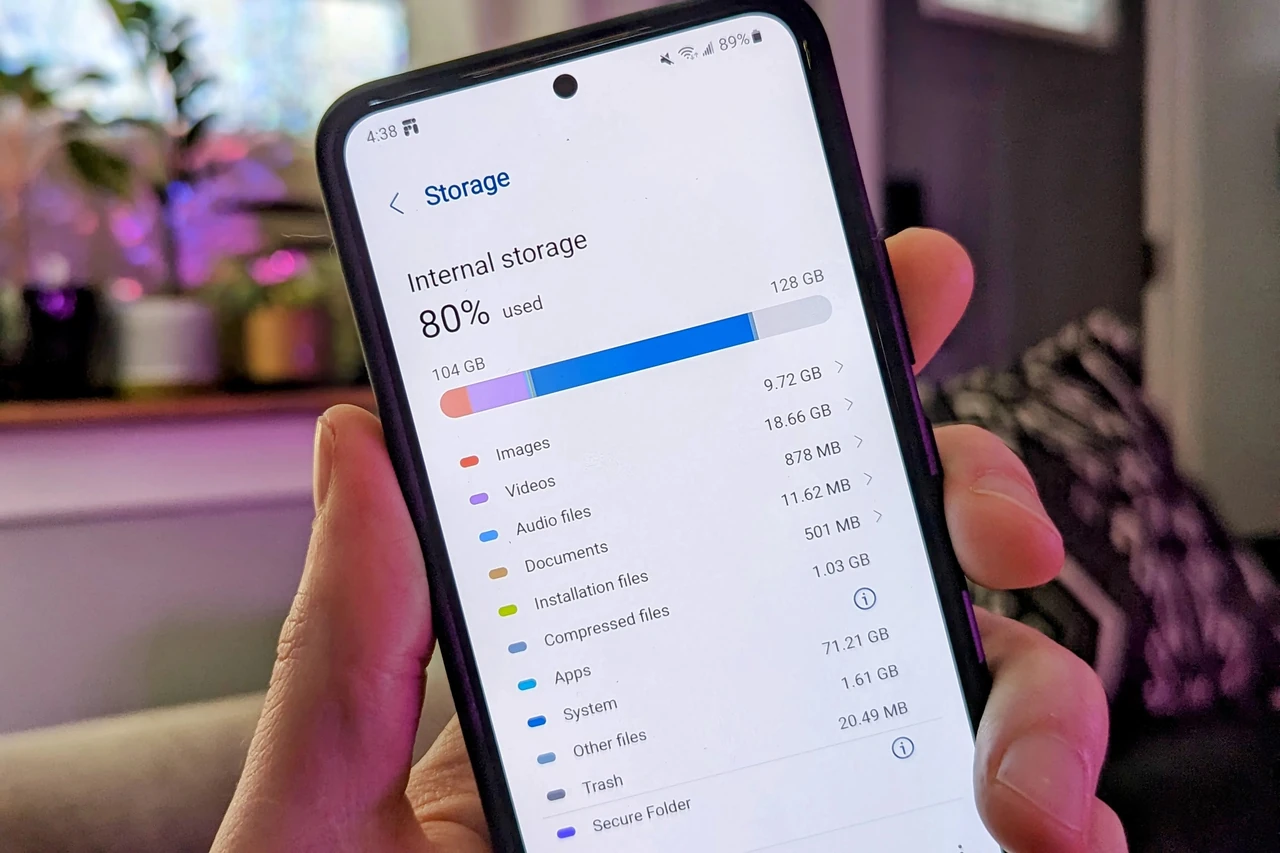
Проблема виникає, коли обсяг цих файлів стає надмірним. На Android месенджери та соцмережі можуть накопичити 1–3 ГБ кешу за кілька місяців активного використання. На iPhone ситуація м’якша завдяки автоматичній оптимізації системи, але окремі програми (особливо Instagram, Telegram, TikTok) все одно залишають сотні мегабайтів «Документів і даних».
Коли вільна пам’ять падає нижче 10–15 %, система починає агресивніше керувати ресурсами. Оперативна пам’ять швидше заповнюється, фонові процеси сповільнюються, а додатки частіше перезапускаються. Саме тому очищення кешу часто дає миттєве відчуття «полегшення» — телефон знову реагує швидше.
Важливо розуміти різницю між кешем і даними додатка. Кеш можна видаляти спокійно — програма відновить потрібні файли при наступному запуску. Дані (логіни, налаштування, офлайн-контент, прогрес у іграх) видаляти варто лише у крайніх випадках.
Покрокова інструкція для Android (з урахуванням оболонок 2026)
На сучасних версіях Android (15 і 16) інтерфейс трохи відрізняється залежно від виробника, але логіка залишається спільною.
Базовий спосіб для більшості пристроїв:
- Відкрийте «Налаштування» → «Програми» (або «Додатки» / «Керування програмами»).
- Натисніть три крапки у верхньому куті та оберіть сортування за розміром.
- Виберіть програму з найбільшим обсягом.
- Перейдіть у «Сховище та кеш» (іноді просто «Сховище»).
- Натисніть «Очистити кеш». Кнопку «Очистити дані» або «Очистити сховище» не чіпайте.
Після цього одразу перевірте вільне місце в розділі «Сховище». На практиці після очищення 5–7 «важких» додатків часто звільняється 1–3 ГБ.
Особливості популярних оболонок:
- Samsung One UI 7: найшвидший шлях — «Налаштування» → «Догляд за пристроєм» (або «Батарея та догляд за пристроєм») → «Сховище» → «Очистити зараз». Система сама знаходить тимчасові файли.
- Xiaomi HyperOS / Redmi: відкрийте вбудований додаток «Безпека» → «Очищення». Там є окремий пункт для кешу.
- Чистий Android / Pixel: використовуйте Files by Google → вкладка «Очищення» → «Сміттєві файли».
Якщо потрібно очистити системний кеш глибше (рідко, але корисно при сильних глюках), можна зайти в режим Recovery: вимкніть телефон, затисніть комбінацію кнопок (зазвичай гучність вгору + живлення) і виберіть «Wipe cache partition». Це не чіпає особисті дані.
Як очистити кеш на iPhone без втрати даних
Apple традиційно не дає прямої кнопки «Очистити кеш» для кожної програми. Система сама керує більшою частиною тимчасових файлів. Проте коли місця критично мало або конкретний додаток почав глючити, є перевірені способи.
Для Safari:
- Зайдіть у «Налаштування» → «Safari».
- Прокрутіть вниз і натисніть «Очистити історію та дані веб-сайтів».
- Оберіть період (краще «Весь час», якщо хочете максимальний ефект).
Альтернатива глибшого очищення: «Налаштування» → «Safari» → «Додатково» → «Дані веб-сайтів» → «Видалити все».
Для окремих додатків:
- Відкрийте «Налаштування» → «Загальні» → «Сховище iPhone».
- Зачекайте, поки система порахує обсяги (іноді 15–30 секунд).
- Виберіть програму з великим показником «Документи та дані».
- Натисніть «Вивантажити програму». Це видаляє саму програму і кеш, але зберігає документи та налаштування. Після цього просто натисніть на іконку — програма встановиться заново з App Store.
Якщо «Вивантажити» не дає достатнього ефекту, можна повністю видалити програму і встановити знову. У цьому випадку доведеться увійти в акаунт повторно, але повідомлення та хмарні дані зазвичай залишаються на місці.
На iOS 18–19 система стала краще пропонувати рекомендації з очищення прямо в розділі «Сховище iPhone». Варто звертати на них увагу.
Специфіка популярних додатків: Telegram, Instagram, Chrome
Деякі програми накопичують кеш особливо активно, і їх краще чистити окремо — через власні налаштування. Це часто ефективніше, ніж загальне очищення.
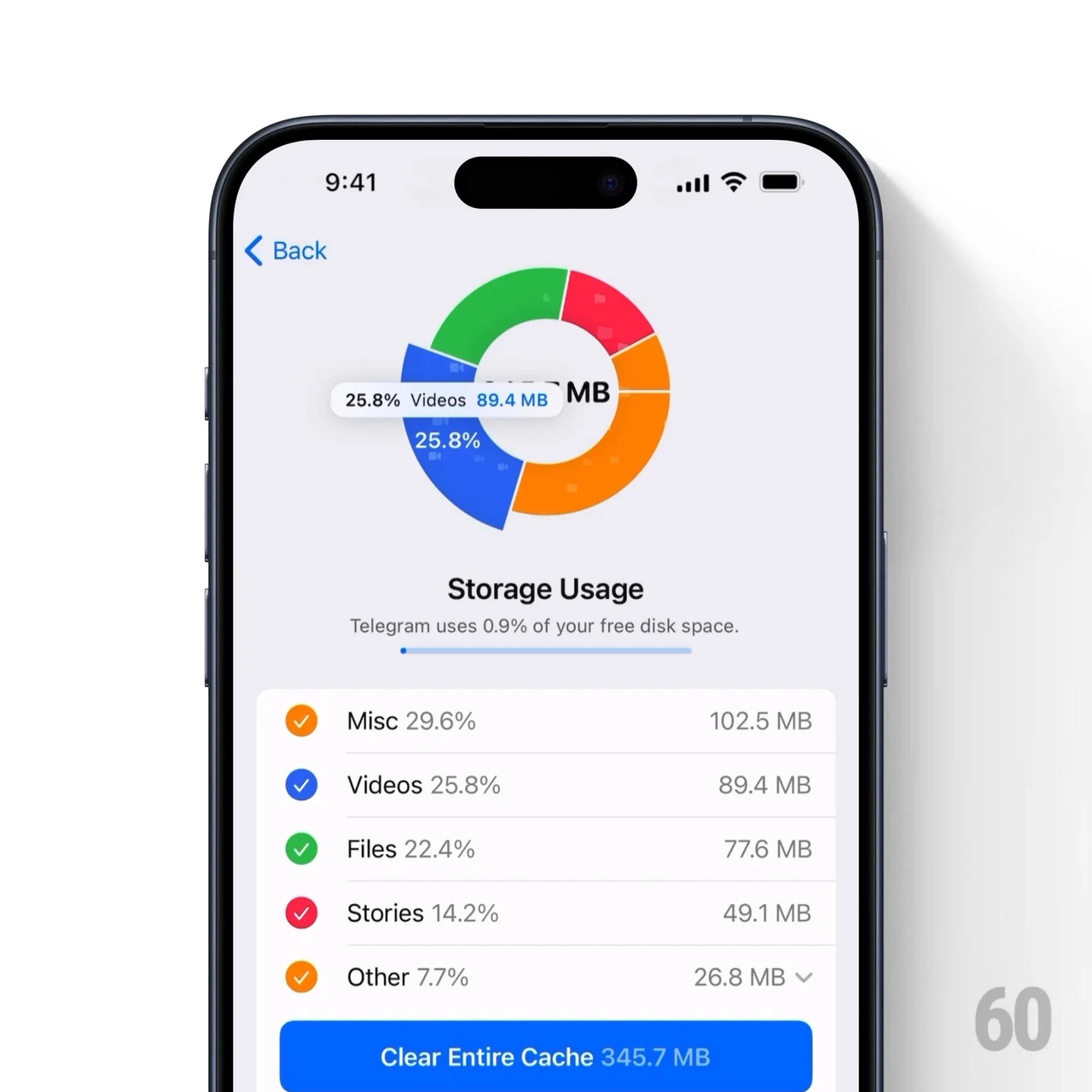
Telegram (і на Android, і на iPhone):
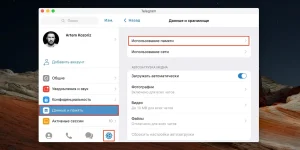
- Відкрийте налаштування месенджера → «Дані та пам’ять» (або «Дані та сховище») → «Використання пам’яті» / «Використання сховища».
- Натисніть «Очистити кеш». Можна обрати окремі типи файлів (фото, відео, документи) і період.
Багато хто дивується, коли бачить 2–4 ГБ лише в Telegram. Це нормально при активному обміні медіа.
Instagram і Facebook:
- На Android найпростіше через системні налаштування програми.
- На iPhone — через вивантаження або видалення. Всередині самого Instagram прямого інструменту очищення кешу майже немає.
Chrome:
- Android: три крапки → «Історія» → «Очистити дані перегляду» → оберіть «Зображення та файли в кеші».
- iPhone: три крапки → «Налаштування» → «Конфіденційність і безпека» → «Очистити дані перегляду».
Після очищення браузера сайти деякий час завантажуватимуться трохи довше — це нормально, поки кеш знову не наповниться.
Поширені помилки, які тільки погіршують ситуацію
Найчастіша помилка — плутати «Очистити кеш» і «Очистити дані». Друга кнопка скидає програму майже до стану «щойно встановлена». Втрачаються логіни, локальні налаштування, збережені офлайн-карти, прогрес у іграх. Якщо ви це зробили випадково — доведеться налаштовувати все заново.
Друга поширена звичка — чистити кеш щодня. Сучасні системи і так досить розумно ним керують. Надмірне очищення змушує додатки постійно заново завантажувати дані, що збільшує витрати трафіку і трохи підвищує навантаження на акумулятор у перші хвилини після очищення.
Третя помилка — ставити сторонні «очищувачі» з рекламою. Більшість із них показують ті самі файли, які можна видалити системними засобами, але додають зайві дозволи, рекламу і іноді навіть збирають дані. У 2026 році найбезпечнішими залишаються вбудовані інструменти виробника та Files by Google.
Також не варто чекати дива від очищення кешу на дуже старому пристрої з 2–3 ГБ оперативної пам’яті. Якщо телефон фізично застарів, очищення дасть тимчасовий ефект, але не перетворить його на сучасний флагман.
Коли очищення кешу не допомагає і що робити далі
Іноді після очищення телефон все одно гальмує. Тоді варто перевірити інші фактори:
- Заповненість внутрішньої пам’яті понад 90 % — видаліть непотрібні відео, дублікати фото, старі завантаження.
- Велика кількість програм, що працюють у фоні — закрийте їх через диспетчер завдань.
- Застаріла версія системи або окремих додатків — оновіть.
- Перегрів — телефон у чохлі на сонці або під час заряджання та активного використання одночасно.
- Проблеми з батареєю — при сильному зносі система навмисно обмежує продуктивність.
Якщо нічого не допомагає, зробіть повне резервне копіювання і виконайте скидання до заводських налаштувань. Це крайній захід, але іноді єдиний спосіб повернути нормальну роботу.
Для тих, хто хоче мінімізувати ручну роботу: увімкніть автоматичне очищення в інструментах виробника (Samsung Device Care, Xiaomi Security) або використовуйте Files by Google з увімкненими сповіщеннями про сміттєві файли.
Чек-лист регулярного догляду за пам’яттю телефону
Щоб не доводити ситуацію до критичної, достатньо раз на 3–6 тижнів виконувати простий набір дій:
- Переглянути топ-5 програм за розміром і очистити їхній кеш.
- Очистити кеш Telegram і браузера.
- Перевірити папку «Завантаження» і видалити непотрібне.
- Перезавантажити телефон (це скидає оперативну пам’ять і частину тимчасових системних файлів).
- Подивитися рекомендації в розділі «Сховище».
Такий підхід забирає 5–7 хвилин, але підтримує телефон у хорошому стані значно довше.
Очищення кешу — простий і безпечний інструмент, який у більшості випадків повертає телефону відчутну швидкість і звільняє місце. Головне — робити це усвідомлено, не плутати кнопки і не перетворювати процес на щоденну звичку. Якщо після всіх описаних кроків проблеми залишаються, причина, ймовірно, вже не в кеші, а в апаратних обмеженнях або накопичених системних збоях. У такому разі краще звернутися до сервісу або розглянути оновлення пристрою.