Як перезавантажити телефон: інструкції для Android і iPhone
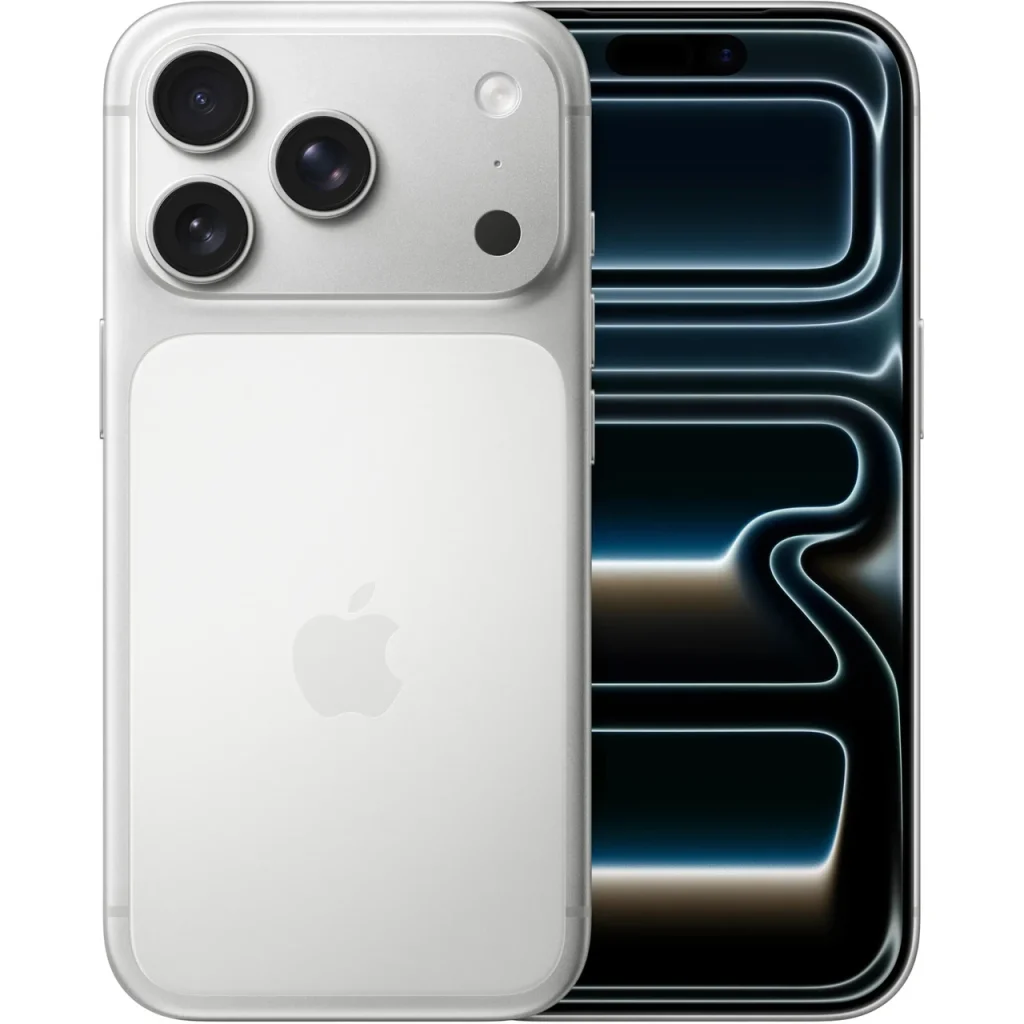
Перезавантаження смартфона — один із найпростіших і найефективніших способів усунути більшість дрібних збоїв. Воно закриває фонові процеси, очищує оперативну пам’ять і часто повертає пристрою нормальну швидкість без втрати даних.
У 2026 році, коли смартфони активно використовують AI-функції, фонові процеси накопичуються швидше. Регулярне перезавантаження допомагає уникнути гальмувань, проблем із мережею та швидкої розрядки батареї. Нижче — детальні інструкції для Android і iPhone, комбінації для популярних брендів, способи без кнопок і поради, коли варто діяти далі.
Усі описані методи безпечні: вони не стирають фото, повідомлення чи налаштування. Єдина різниця — між м’яким (через меню) і примусовим (коли екран не реагує) перезавантаженням.
Чому телефон періодично потребує перезавантаження
Сучасний смартфон постійно працює з десятками процесів. Навіть після закриття додатків частина з них залишається в оперативній пам’яті. З часом це призводить до уповільнення, зависань, збоїв Wi-Fi чи GPS.
Перезавантаження повністю очищує RAM. Після нього програми запускаються швидше, а система стабільніша. Особливо помітно це на пристроях із 6–8 ГБ оперативної пам’яті та активним використанням месенджерів, соцмереж і навігації.
Сигнали, що час перезавантажити телефон:
- екран реагує із затримкою;
- додатки раптово закриваються;
- швидка розрядка батареї без очевидних причин;
- проблеми з мобільним інтернетом чи Bluetooth;
- після встановлення оновлень системи.
Фахівці радять робити це профілактично раз на тиждень. Для геймерів і тих, хто активно користується ресурсомісткими програмами, — кожні 2–3 дні. На старіших моделях із невеликим обсягом пам’яті перезавантаження може знадобитися частіше.
Стандартне перезавантаження Android
На більшості сучасних Android-смартфонів кнопка живлення більше не відкриває меню вимкнення напряму. Часто вона запускає голосового помічника. Тому використовують комбінацію з кнопкою гучності.
Універсальний спосіб для більшості брендів:
- Одночасно натисніть і утримуйте кнопку живлення та кнопку збільшення гучності 1–3 секунди.
- Коли з’явиться меню, торкніться «Перезавантажити» або «Restart».
- Підтвердіть дію. Телефон вимкнеться і знову увімкнеться за 30–60 секунд.
На Samsung Galaxy (One UI) комбінація інша: кнопка живлення + зменшення гучності. Якщо замість меню з’являється Bixby, зайдіть у «Налаштування» → «Додаткові функції» → «Бічна клавіша» і змініть дію утримання на «Меню вимкнення живлення».
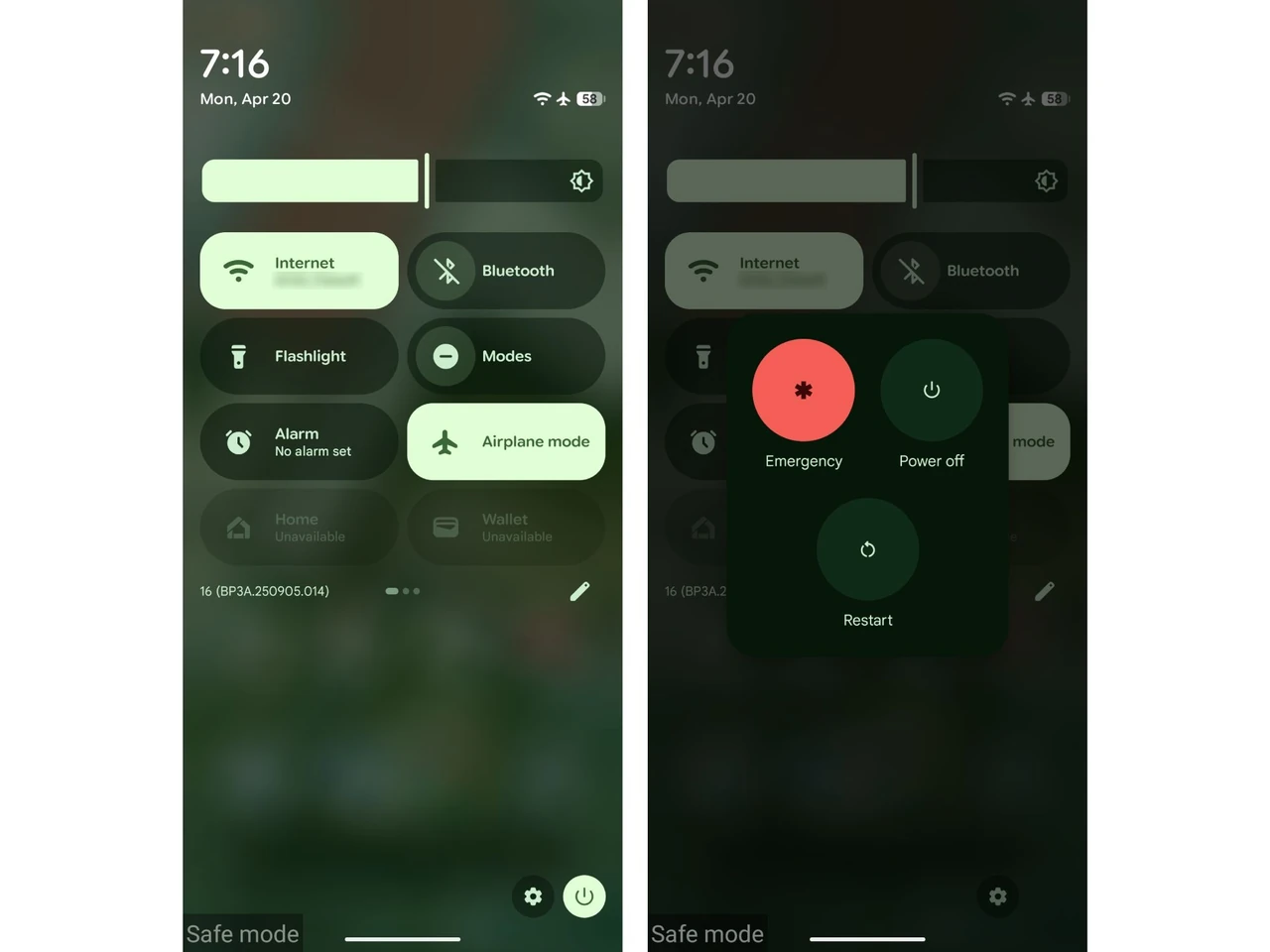
Альтернатива без кнопок — через панель швидких налаштувань. Проведіть пальцем вниз від верхнього краю екрана двічі, знайдіть іконку живлення і оберіть «Перезавантажити». Цей спосіб працює на Pixel, багатьох Samsung і більшості чистих Android.
Примусове перезавантаження Android, коли телефон завис
Якщо екран не реагує на дотики, використовуйте примусове (жорстке) перезавантаження. Воно примусово вимикає пристрій і запускає його заново. Дані не видаляються.
Ось комбінації для популярних брендів:
| Бренд | Комбінація кнопок | Час утримання | Примітка |
|---|---|---|---|
| Samsung Galaxy | Живлення + Гучність вниз | 7–15 секунд | До появи логотипу Samsung |
| Google Pixel | Тільки кнопка живлення | 30–60 секунд | Тримайте навіть після згасання екрана |
| Xiaomi / Redmi / POCO | Живлення (або + Гучність вгору) | 10–15 секунд | До вібрації та логотипу |
| OnePlus / Nothing | Живлення + Гучність вниз | 10–15 секунд | До появи логотипу |
| Motorola | Кнопка живлення | 15–20 секунд | Інколи + Гучність вниз |
Джерело даних: офіційні інструкції виробників та актуальні гайди 2025–2026 років.
Якщо після примусового перезавантаження телефон завантажився в безпечному режимі (видно напис «Безпечний режим»), просто перезавантажте його ще раз звичайним способом. Це тимчасовий стан, який вимикає сторонні програми для діагностики.
Як перезавантажити iPhone
Apple має чіткі та стабільні інструкції, які майже не змінювалися останніми роками.
Стандартне перезавантаження (iPhone X і новіші, включно з iPhone 16/17):
- Одночасно натисніть і утримуйте бічну кнопку та будь-яку кнопку гучності.
- Коли з’явиться повзунок «Вимкнути», проведіть ним.
- Зачекайте 30 секунд, поки пристрій повністю вимкнеться.
- Натисніть і утримуйте бічну кнопку, доки не з’явиться логотип Apple.
На iPhone 8, SE (2-го та 3-го покоління) достатньо утримувати лише бічну кнопку до появи повзунка.
Примусове перезавантаження (коли iPhone завис):
- Швидко натисніть і відпустіть кнопку збільшення гучності.
- Швидко натисніть і відпустіть кнопку зменшення гучності.
- Натисніть і утримуйте бічну кнопку, доки не з’явиться логотип Apple (приблизно 10–20 секунд).
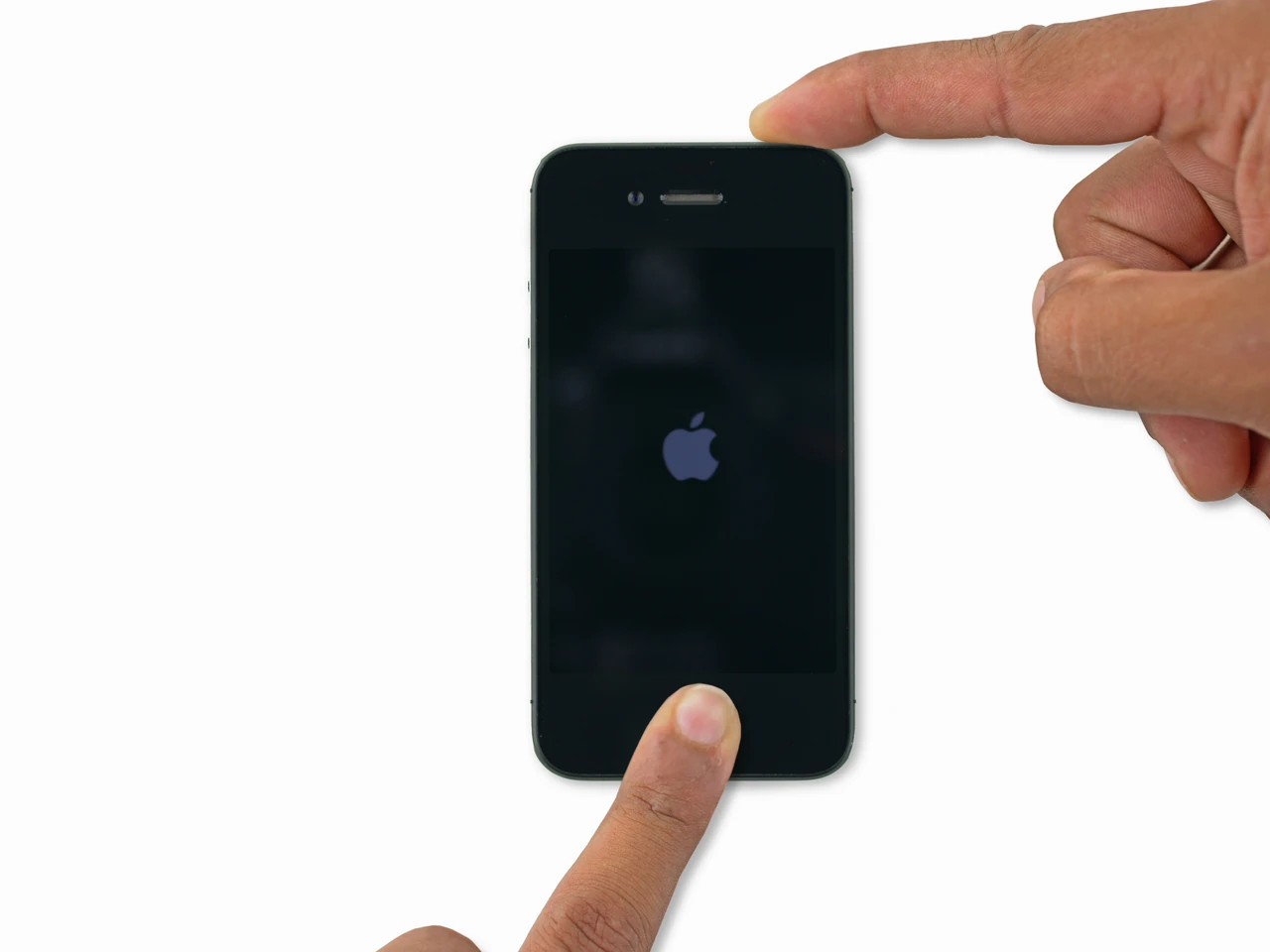
Для iPhone 7 і 7 Plus: утримуйте одночасно кнопку зменшення гучності та бічну кнопку до появи логотипу. На ще старіших моделях із кнопкою «Додому» — бічну (або верхню) кнопку + «Додому».
Перезавантаження без фізичних кнопок
Іноді кнопки зношені або пошкоджені. Тоді допоможуть програмні способи.
На Android:
- Панель швидких налаштувань (свайп вниз двічі → іконка живлення).
- Меню доступності: «Налаштування» → «Спеціальні можливості» → увімкніть «Меню доступності». З’явиться плаваюча кнопка, через яку можна відкрити опції живлення.
- Голосовий помічник: «Окей Google, перезавантаж телефон» (якщо підтримується).
На iPhone:
- AssistiveTouch: «Налаштування» → «Спеціальні можливості» → «Дотик» → «AssistiveTouch». Увімкніть функцію, потім через плаваючу кнопку оберіть «Пристрій» → «Більше» → «Перезавантажити».
- Через «Налаштування» → «Загальні» → «Вимкнути».
Ці способи особливо корисні, якщо кнопка живлення западає або працює нестабільно.
Поширені помилки та що робити, якщо нічого не допомагає
Найчастіші помилки користувачів:
- Занадто коротке утримання кнопок — телефон не встигає відреагувати.
- Плутанина між перезавантаженням і скиданням до заводських налаштувань. Останнє стирає всі дані.
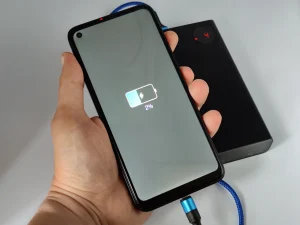
- Спроба перезавантажити телефон із майже розрядженою батареєю (менше 5 %). Спочатку зарядіть його 15–30 хвилин.
- Переривання процесу — відпускаєте кнопки занадто рано.
Якщо після кількох спроб телефон не вмикається:
- Залиште його на зарядці мінімум на 30 хвилин з оригінальним зарядним пристроєм.
- Спробуйте примусове перезавантаження ще раз.
- На Android спробуйте увійти в Recovery Mode (зазвичай живлення + гучність вгору) і оберіть «Reboot system now».
- Якщо нічого не допомагає — зверніться до сервісного центру. Можлива апаратна несправність (кнопка, контролер живлення або акумулятор).
Не варто одразу робити factory reset. Спочатку спробуйте безпечний режим (на Android) або просто зачекайте довше під час заряджання.
Як часто перезавантажувати і корисні звички 2026 року
Оптимальний графік — раз на тиждень для більшості користувачів. Якщо телефон новий і працює стабільно, можна рідше — раз на 10–14 днів. Для старіших моделей і активного використання — кожні 2–3 дні.
На Samsung Galaxy є зручна функція автоматичного перезавантаження. Зайдіть у «Налаштування» → «Догляд за пристроєм» → «Автооптимізація» і налаштуйте розклад (наприклад, щопонеділка о 3:00 ночі). Телефон сам перезапуститься, коли ви ним не користуєтеся.
Додаткові поради:
- Після перезавантаження дайте системі 1–2 хвилини на повне завантаження перед запуском важких додатків.
- Регулярно очищуйте кеш окремих програм, якщо помічаєте, що саме вони сповільнюють роботу.
- Не ігноруйте оновлення системи — багато з них саме виправляють проблеми зі стабільністю.
Перезавантаження — це не «ліки від усього», але в більшості побутових ситуацій воно вирішує проблему швидше і безпечніше, ніж будь-які складні маніпуляції. Зробіть його звичною частиною догляду за смартфоном, і пристрій довше залишатиметься швидким і стабільним.