Як підключити планшет до телевізора: повний гайд 2026
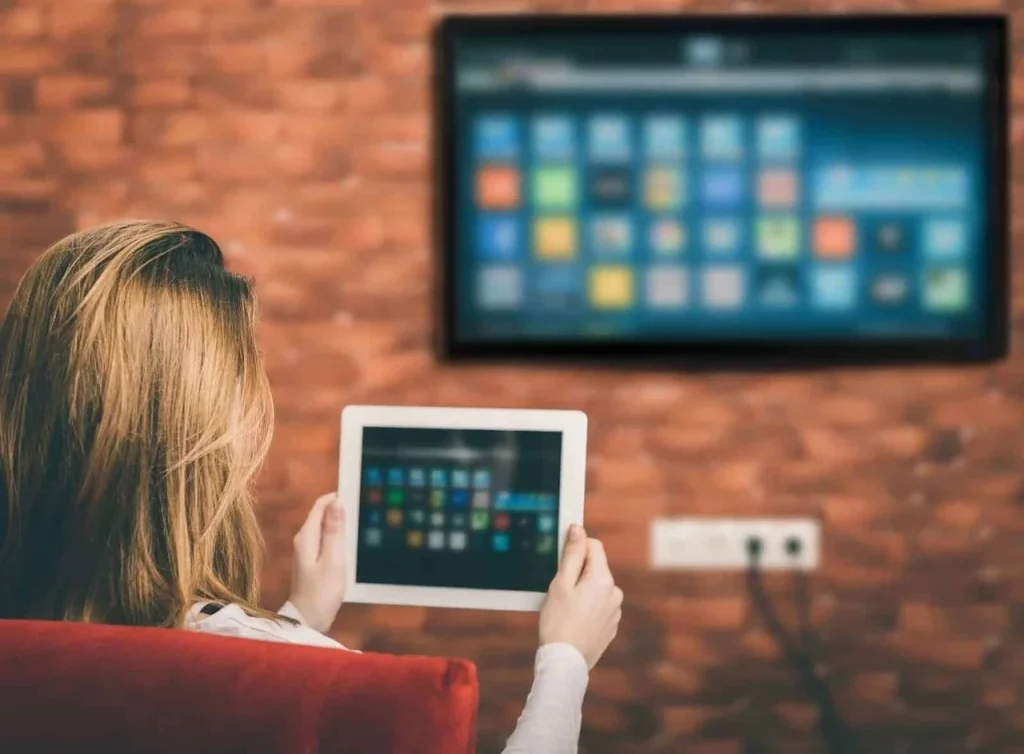
Підключити планшет до телевізора можна кількома способами — дротовим і бездротовим. Вибір залежить від моделі планшета, наявності HDMI-портів, підтримки Miracast чи AirPlay і того, для чого саме потрібен великий екран: перегляд фільмів, ігри, презентації чи робота з документами.
У 2026 році більшість сучасних Android-планшетів і iPad легко з’єднуються зі Smart TV без додаткового обладнання. Старі телевізори без Wi-Fi вимагають адаптера або кабелю. Нижче — детальний розбір усіх робочих методів, порівняння за сценаріями та рішення найпоширеніших проблем.
Головне правило: спочатку перевірте порти та специфікації свого планшета. Не кожен USB-C підтримує вивід відео.
Що потрібно знати перед підключенням: сумісність і порти
Перш ніж купувати кабель чи адаптер, подивіться на бічну панель планшета і на задню панель телевізора. Сучасні планшети майже ніколи не мають повнорозмірного HDMI. Найчастіше зустрічається USB-C, рідше — Lightning (старі iPad) або microHDMI (окремі моделі 2015–2019 років).
Ключовий момент для USB-C — підтримка DisplayPort Alt Mode (DP Alt Mode). Без неї порт заряджає пристрій і передає дані, але не виводить зображення. Цю функцію мають Samsung Galaxy Tab S-серії (S7 і новіші), більшість iPad з USB-C, Surface Pro 8+, Xiaomi Pad 6s Pro та багато флагманських Android-пристроїв. Бюджетні моделі на кшталт Galaxy Tab A9+ або Google Pixel Tablet часто її не підтримують — тоді залишаються лише бездротові способи.
На телевізорі потрібен вільний HDMI-порт. Якщо телевізор старий і має лише RCA («тюльпани») або SCART, знадобиться додатковий конвертер HDMI-RCA. Для бездротового з’єднання обидва пристрої мають бути в одній Wi-Fi-мережі (бажано 5 ГГц), а Smart TV — підтримувати Miracast, Screen Mirroring, Smart View, AirPlay 2 або Google Cast.
Також варто оновити прошивку телевізора і планшета. У 2025–2026 роках багато виробників додали підтримку Google Cast і AirPlay 2 навіть на моделі 2018–2020 років через оновлення.
Дротове підключення через HDMI — коли і як це працює найкраще
Дротове з’єднання дає найстабільнішу картинку без затримок. Це єдиний варіант, який підходить для ігор з швидкою реакцією, перегляду захищеного контенту (Netflix, Disney+) у 4K і ситуацій, коли Wi-Fi нестабільний.
USB-C → HDMI для Android і сучасних iPad
Більшість актуальних планшетів використовують саме цей шлях. Купіть адаптер USB-C to HDMI з підтримкою 4K (краще сертифікований — Anker, Baseus, Belkin). Деякі кабелі мають вбудований перехідник і додатковий порт для зарядки — це зручно, бо планшет не розряджається під час перегляду.
- Вставте адаптер у USB-C порт планшета.
- Підключіть HDMI-кабель від адаптера до вільного HDMI-порту телевізора.
- На пульті телевізора натисніть Source / Input і оберіть відповідний HDMI (HDMI 1, HDMI 2 тощо).
- Зображення з’явиться автоматично. Якщо ні — на планшеті свайпніть вниз і перевірте, чи не потрібно підтвердити «вивід екрана».
Для Samsung Galaxy Tab у режимі DeX зображення може перейти в режим робочого столу — зручно для роботи з документами.
Lightning → HDMI для старих iPad
Потрібен офіційний Apple Lightning Digital AV Adapter або сумісний з HDCP. Підключіть адаптер до Lightning-порту, далі HDMI-кабель до телевізора. Зображення з’являється одразу. Дешеві китайські адаптери часто не працюють з захищеним контентом через відсутність HDCP.
MicroHDMI або рідкісні випадки
Якщо на планшеті є microHDMI — просто візьміть кабель microHDMI–HDMI. Такі порти зустрічалися на деяких Lenovo, Asus і Sony планшетах минулих поколінь.
USB-підключення (планшет як флешка) дозволяє лише переглядати файли з пам’яті планшета через медіаплеєр телевізора. Повне дублювання екрана так не працює.
Бездротові способи: Miracast, Smart View, AirPlay і Cast
Без кабелів зручніше, але з’являється невелика затримка (50–200 мс) і залежність від якості Wi-Fi.
Android: Miracast, Smart View і Cast
На більшості Android-планшетів функція називається по-різному: Cast, Screen Cast, Wireless Display, Smart View (Samsung), Screen Mirroring.
- Переконайтеся, що планшет і телевізор у одній мережі Wi-Fi.
- На телевізорі увімкніть Screen Mirroring / Screen Share / Miracast (часто в меню «Джерела» або «Мережа»).
- На планшеті свайпніть вниз від верхнього краю екрана → натисніть іконку Cast / Smart View.
- Оберіть свій телевізор зі списку і підтвердіть підключення на екрані ТВ.
Для Samsung Galaxy Tab + Samsung TV найстабільніше працює Smart View. Якщо телевізор не Samsung, використовуйте Google Home → «Транслювати екран».
iPad: AirPlay
Потрібен телевізор з AirPlay 2 (Samsung 2018+, LG 2019+, Sony, деякі TCL) або Apple TV.
- Обидва пристрої в одній Wi-Fi.
- На iPad відкрийте Центр керування (свайп з правого верхнього кута).
- Натисніть «Повтор екрана» (Screen Mirroring).
- Оберіть телевізор і введіть код, якщо з’явиться.
AirPlay добре передає відео з додатків і дозволяє дзеркалити весь екран.
Chromecast і Google Cast
Універсальний варіант для будь-якого телевізора з HDMI. Підключіть Chromecast (або Fire TV Stick з підтримкою Cast), налаштуйте через Google Home і транслюйте або окремі додатки, або весь екран.
Порівняння методів за сценаріями використання
| Метод | Якість зображення | Затримка | Найкраще для | Потрібне обладнання |
|---|---|---|---|---|
| USB-C / HDMI кабель | 4K HDR, максимальна | Майже 0 мс | Ігри, кіно, презентації | Адаптер + HDMI-кабель |
| Miracast / Smart View | Full HD–4K | 50–150 мс | Фото, відео, перегляд YouTube | Лише підтримка на ТВ |
| AirPlay | До 4K | 30–80 мс | iPad, серіали, музика | AirPlay 2 ТВ або Apple TV |
| Chromecast / Google Cast | До 4K | 20–100 мс | Стрімінг додатків, універсальність | Chromecast або вбудований Cast |
| USB як накопичувач | Залежить від файлу | Немає | Перегляд фото/відео з пам’яті | USB-кабель |
Дані узагальнені на основі тестів сумісності 2025–2026 років і відгуків користувачів.
Для ігор і роботи з мишею/клавіатурою завжди обирайте кабель. Для перегляду фільмів з дивана зручніший бездротовий спосіб.
Поширені помилки та як їх виправити
Найчастіша проблема — телевізор не з’являється в списку пристроїв. Перевірте, чи обидва гаджети в одній мережі (не guest-мережі), вимкніть VPN на планшеті, перезавантажте роутер і обидва пристрої.
Чорний екран після підключення HDMI часто означає проблему з HDCP. Спробуйте інший HDMI-порт телевізора (деякі порти підтримують лише HDCP 1.4), інший кабель або адаптер з офіційною сертифікацією.
Затримка і рвані кадри при бездротовому з’єднанні — майже завжди слабкий Wi-Fi. Перейдіть на діапазон 5 ГГц, підійдіть ближче до роутера, закрийте зайві програми на планшеті, які вантажать мережу. Якщо можливо — підключіть телевізор до роутера кабелем Ethernet.
Немає звуку — на планшеті перевірте, куди йде аудіо (іноді залишається на динаміках планшета). У налаштуваннях телевізора переконайтеся, що вибрано внутрішні динаміки, а не зовнішню аудіосистему, яка вимкнена.
Адаптер USB-C не працює — швидше за все, планшет не підтримує DP Alt Mode. Перевірте специфікації моделі на сайті виробника за ключовими словами «DisplayPort Alt Mode», «video output» або «external display».
З практики багато хто стикається з ситуацією, коли після оновлення Android або One UI зникає іконка Smart View. Тоді її можна додати вручну через редагування панелі швидких налаштувань або знайти в «Налаштування → Підключені пристрої → Передача».
Особливі випадки: старі телевізори, планшети без відеовиходу, ігри та презентації
Якщо телевізор 2010–2015 років без Smart-функцій — єдиний надійний шлях це HDMI-адаптер. Для дуже старих моделей з RCA знадобиться активний конвертер HDMI–RCA (пасивні часто дають погану картинку).
Планшет без DP Alt Mode і без підтримки Miracast (дуже бюджетні моделі) можна підключити через Chromecast або Fire TV Stick. Альтернатива — додатки на кшталт ApowerMirror чи AirDroid Cast, але вони вимагають установки на обидва пристрої і іноді працюють гірше за нативні протоколи.
Для ігор з геймпадом або малювання стилусом кабельне підключення обов’язкове. Бездротова затримка 100+ мс відчутно псує досвід. У режимі DeX на Samsung можна підключити Bluetooth-мишу і клавіатуру і отримати майже повноцінний робочий стіл на телевізорі.
Для презентацій і показу фото зручніше AirPlay або Smart View — можна ходити по кімнаті з планшетом у руках.
Коли варто обрати додаткове обладнання
Chromecast (або аналог з Google TV) варто купити, якщо у вас кілька пристроїв (планшет, телефон, ноутбук) і хочеться універсального рішення. Вартість невелика, а підтримка Cast є майже в усіх сучасних стрімінгових сервісах.
Apple TV 4K — найкращий варіант для власників кількох пристроїв Apple. AirPlay працює стабільніше, ніж на більшості сторонніх телевізорів.
Бездротовий HDMI-адаптер (Miracast-dongle) допоможе, якщо телевізор старий, а кабель тягнути незручно. Якість буде нижчою за дротовий HDMI, але кращою за поганий Wi-Fi.
Не купуйте найдешевші безіменні адаптери USB-C–HDMI. Вони часто не підтримують 4K, HDCP або швидко виходять з ладу. Краще взяти модель з відгуками і гарантією.
Підключити планшет до телевізора у 2026 році — задача, яку можна вирішити за 5–10 хвилин, якщо правильно підібрати метод. Почніть з перевірки портів і підтримки технологій. Для максимальної якості та мінімальної затримки обирайте кабель. Для зручності повсякденного перегляду — вбудовані бездротові функції або Chromecast. Якщо щось не працює з першого разу, майже завжди допомагає перезавантаження пристроїв і перевірка однієї мережі Wi-Fi. Після кількох спроб процес стає звичним і займає менше хвилини.