Як налаштувати телевізор: повний гайд від розпакування до ідеальної картинки
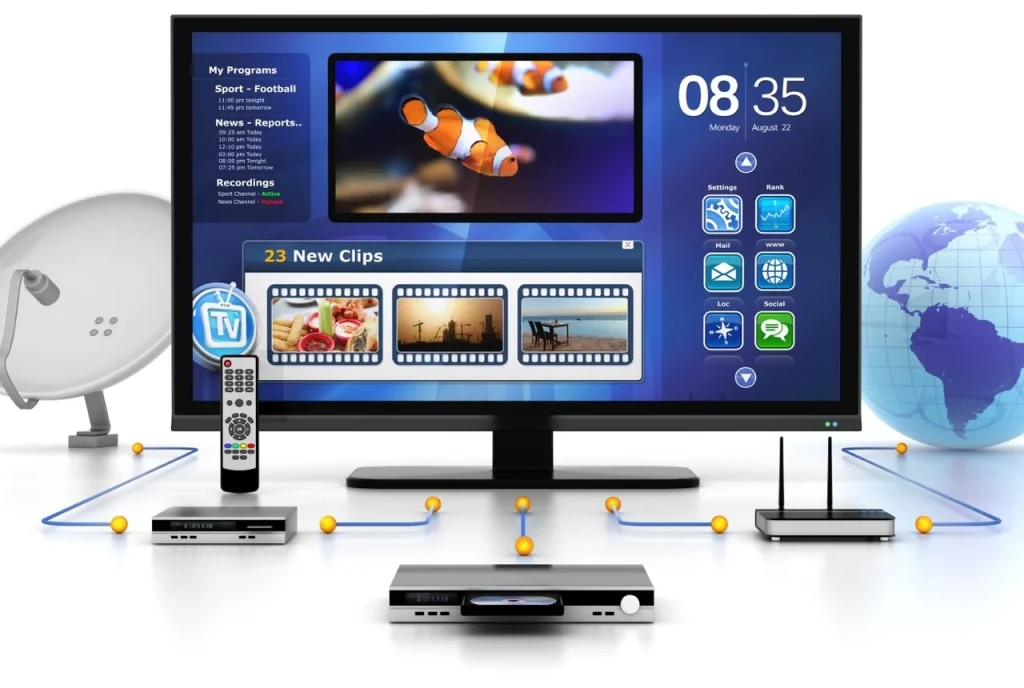
Новий телевізор — це завжди очікування якісного зображення, зручного інтерфейсу та безлічі можливостей. Але після розпакування багато хто стикається з тим, що пристрій показує посередню картинку, не бачить канали або довго «думає» над підключенням. Правильне налаштування займає від 20 хвилин до години, проте результат відчувається одразу: чіткі кольори, стабільний інтернет і зручне керування.
У 2026 році більшість моделей працюють на Google TV, Tizen, webOS або Android TV. Алгоритм базових кроків майже однаковий, але є важливі нюанси для українських користувачів — від цифрового ефіру DVB-T2 до локальних додатків і енергозбереження. Нижче — детальна інструкція, яка охоплює і новачків, і тих, хто хоче витиснути максимум з панелі.
Ми розберемо фізичне встановлення, первинне налаштування, мережу, канали, тонкі параметри зображення й звуку, типові помилки та актуальні можливості цього року.
Вибір місця та фізичне встановлення
Перш ніж вмикати телевізор, визначтеся з розташуванням. Центр екрана має бути приблизно на рівні очей людини, яка сидить на дивані. Якщо панель висить занадто високо, шия швидко втомлюється, а кут огляду погіршує контрастність, особливо на IPS-матрицях.
Відстань до місця перегляду залежить від діагоналі. Для 55-дюймового 4K-телевізора оптимально 2–2,5 метри, для 65-дюймового — 2,5–3,5 метри. Уникайте прямого світла від вікон чи ламп, яке дає відблиски. Якщо кімната світла, краще обрати модель з високою піковою яскравістю або матовим покриттям екрана.
Для встановлення на підставку використовуйте м’яку поверхню (ковдру чи килимок), щоб не подряпати екран. Прикручуйте ніжки рівномірно, не затягуючи гвинти надмірно. Якщо плануєте кріплення на стіну, перевірте тип стіни (гіпсокартон потребує спеціальних дюбелів або підсилення) і сумісність кронштейна з VESA-стандартом вашої моделі. Завжди робіть це вдвох — великі панелі важкі й крихкі.
Після фізичного монтажу підключіть кабель живлення, антенний/кабельний дріт (якщо потрібен) і всі HDMI-пристрої. Для ігрових консолей і 4K-плеєрів обирайте порти з позначкою HDMI 2.1 або «4K 120Hz». Саундбар чи ресивер під’єднуйте до порту з маркуванням ARC або eARC — це забезпечить найкращу якість звуку без додаткових кабелів.
Перше увімкнення та базове налаштування
Увімкніть телевізор. Більшість сучасних моделей одразу запускають майстер первинного налаштування. Виберіть українську мову інтерфейсу та регіон «Україна» або «Європа». Це впливає на доступність додатків, часовий пояс і список каналів.
Далі система запропонує з’єднати пульт. На Samsung зазвичай потрібно одночасно затиснути кнопки «Return» і «Play/Pause». На LG і Sony — натиснути й утримувати кнопку «OK» або «Home» кілька секунд. Якщо пульт не реагує, перевірте батарейки та направте його прямо на датчик телевізора.
Обов’язково перевірте наявність оновлень прошивки. Навіть якщо телевізор щойно з коробки, виробники часто випускають важливі патчі протягом перших місяців. Оновлення можна встановити через інтернет або з USB-накопичувача (формат FAT32 або exFAT, об’єм до 32 ГБ). Без актуальних драйверів деякі функції HDMI, HDR і додатків можуть працювати нестабільно.
Після оновлення система запропонує створити або увійти в обліковий запис виробника (Samsung Account, LG Account) або Google-акаунт. Це потрібно для магазину додатків, синхронізації налаштувань і голосового помічника. Якщо не хочете створювати акаунт одразу — більшість моделей дозволяють пропустити цей крок і повернутися до нього пізніше.
Підключення до інтернету та акаунтів
Стабільний інтернет — основа роботи Smart TV. Краще використовувати дротове з’єднання через LAN-порт: воно швидше і стабільніше за Wi-Fi, особливо при перегляді 4K-контенту. Якщо кабель незручний, виберіть мережу 5 ГГц (вона менш завантажена) і введіть пароль.
Після підключення перевірте швидкість у налаштуваннях мережі. Для комфортного 4K-стрімінгу потрібно мінімум 25–30 Мбіт/с, для кількох пристроїв одночасно — 50 Мбіт/с і більше. Увімкніть автоматичні оновлення системи та додатків, щоб телевізор завжди залишався актуальним.
Увійдіть у свої стрімінгові сервіси: Netflix, YouTube, Disney+, Megogo, sweet.tv чи інші. Багато хто одразу встановлює IPTV-додатки — це зручно, якщо є підписка на провайдера. З практики видно, що користувачі часто забувають увімкнути функцію HDMI-CEC (Anynet+ у Samsung, SimpLink у LG, Bravia Sync у Sony). Вона дозволяє керувати підключеними пристроями одним пультом і автоматично перемикати входи.
Налаштування каналів: антена, кабель і IPTV
В Україні основне ефірне мовлення — цифрове DVB-T2. Підключіть антену до роз’єму «ANT» або «AIR/CABLE». У меню зайдіть у розділ «Канали» → «Автоналаштування» або «Автопошук» і виберіть джерело «Антена» + «Цифрові». Пошук триває кілька хвилин. Якщо каналів мало, перевірте напрямок антени та рівень сигналу в меню діагностики.
Для кабельного телебачення виберіть джерело «Кабель». Якщо провайдер використовує CI+ модуль, вставте його в слот CAM. Після пошуку канали можна відсортувати вручну або за категоріями.
Багато хто повністю відмовляється від антени на користь IPTV. У такому випадку достатньо встановити додаток провайдера або універсальний плеєр (IPTV Smarters, TiviMate тощо) і ввести дані підписки. Перевага — доступ до архіву і додаткових каналів без антени.
Оптимізація зображення та звуку
Заводські налаштування картинки майже завжди занадто «яскраві» й насичені. Найкраще почати з режиму «Кіно», «Cinema» або «Filmmaker Mode». Ці профілі вимикають зайву обробку руху й підвищують точність кольорів.
Далі можна тонко підкоригувати параметри:
- Яскравість — 45–55 % (регулює рівень чорного);
- Контрастність — 80–90 %;
- Підсвітка (Backlight) — залежить від освітлення кімнати (70–80 % вдень, 40–50 % ввечері);
- Різкість — 0–20 (занадто високе значення створює ореоли);
- Температура кольору — «Тепла» або «Warm2» для природнішого зображення.
Для HDR-контенту окремо налаштуйте пікову яскравість і локальне затемнення (якщо є). Увімкніть Game Mode, якщо граєте на консолі — це зменшує затримку введення.
Звук за замовчуванням часто «плоский». Виберіть режим «Кіно» або «Музика», увімкніть віртуальний об’ємний звук (Dolby Atmos, якщо підтримується) і відрегулюйте еквалайзер. Якщо підключений саундбар через eARC, у налаштуваннях звуку телевізора виберіть «Зовнішні динаміки» або «HDMI ARC» і встановіть формат «Bitstream» або «Pass-through».
Поширені помилки та як їх уникнути
Одна з найчастіших помилок — залишати режим «Динамічний» або «Яскравий». Картинка виглядає ефектно в магазині, але вдома швидко втомлює очі і спотворює кольори. Друга — ігнорувати оновлення прошивки. Без них з’являються глюки з додатками і нестабільна робота Wi-Fi.
Багато хто підключає всі пристрої до одного HDMI-порту через розгалужувач низької якості. Краще використовувати якісні кабелі HDMI 2.1 і різні порти. Ще одна типова ситуація — телевізор «не бачить» пульт після зміни батарейок. У такому випадку повторіть процедуру сполучення.
Не ставте телевізор у закриту нішу без вентиляції. Сучасні панелі, особливо OLED і Mini-LED, потребують вільного простору для охолодження. Ігнорування цього правила скорочує термін служби підсвітки.
Розширені можливості та тренди 2026 року
У 2026 році все більше моделей отримали покращені AI-алгоритми покращення зображення, голосове керування українською та інтеграцію з розумним будинком. Google TV активно розвиває персоналізовані рекомендації, а Samsung і LG додають функції економії енергії з урахуванням часу доби.
Варто увімкнути автоматичне затемнення екрана в темний час і режим «Еко». Це не лише зменшує споживання електрики, а й продовжує ресурс панелі. Для геймерів актуальні функції VRR (змінна частота оновлення) і ALLM (автоматичний режим низької затримки) — їх потрібно активувати в налаштуваннях HDMI-порту.
Якщо телевізор підтримує AirPlay або Chromecast, налаштуйте дзеркалення екрана смартфона — зручно для перегляду фото і відео з телефону.
Чек-лист і коли варто звернутися до фахівця
Перед тим як вважати налаштування завершеним, перевірте:
- телевізор стоїть або висить на правильній висоті;
- підключені всі кабелі (живлення, HDMI, антена);
- встановлені останні оновлення;
- Wi-Fi або LAN працює стабільно;
- канали знайдені або IPTV налаштований;
- режим зображення — «Кіно» або «Filmmaker»;
- HDMI-CEC і ARC увімкнені;
- додатки увійшли в акаунти.
Зверніться до спеціаліста, якщо після всіх кроків залишаються проблеми з прийомом сигналу, з’являються смуги на екрані, телевізор сильно нагрівається або не реагує на пульт навіть після скидання налаштувань. Також варто викликати майстра для складного настінного монтажу великих діагоналей або при підключенні багатоканальної аудіосистеми.
Правильно налаштований телевізор служить роками без зайвих проблем. Приділіть годину один раз — і далі просто насолоджуйтеся якісною картинкою та зручністю сучасного Smart TV.