Як оновити телевізор LG
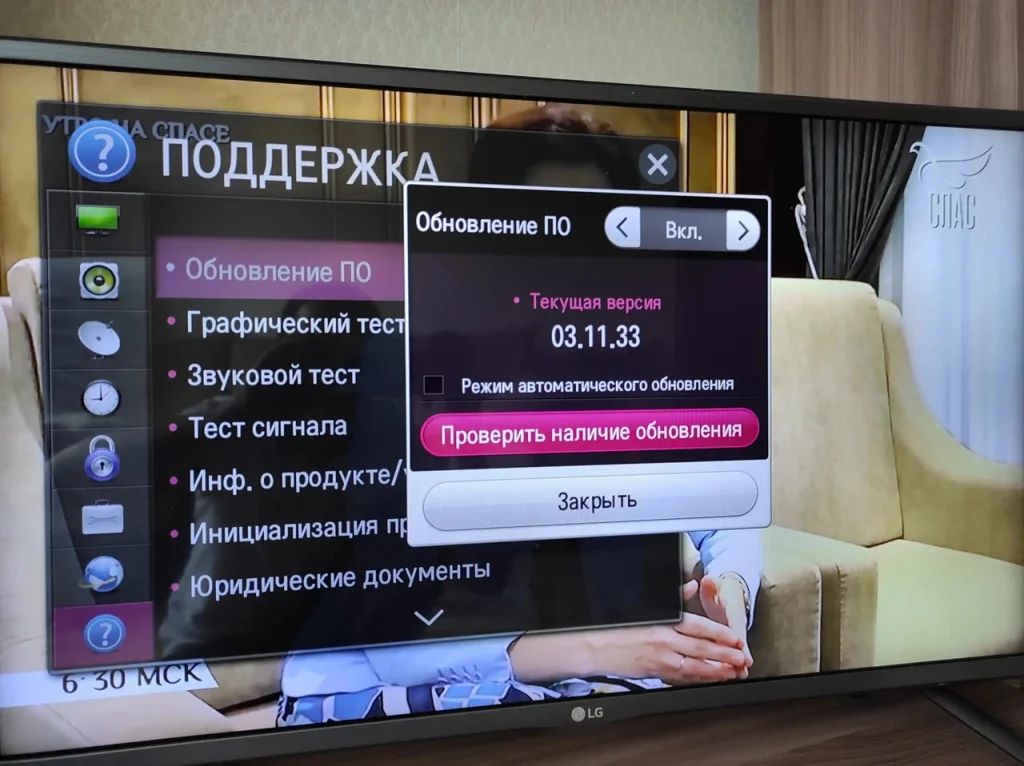
Оновлення програмного забезпечення телевізора LG — це не просто формальність. Свіжа прошивка усуває збої в роботі додатків, покращує якість зображення, закриває вразливості безпеки та іноді додає нові функції платформи webOS. У 2025–2026 роках LG активно розгортає webOS 25 на моделі попередніх років у рамках програми Re:New, тож власники телевізорів 2022–2024 років мають реальний шанс отримати актуальний інтерфейс без покупки нового пристрою.
Процес оновлення займає від кількох хвилин до півгодини і майже завжди проходить без втручання сервісу. Нижче зібрано перевірені способи, які працюють на офіційних інструкціях LG Ukraine та підтримують моделі від webOS 4.5 до webOS 25–26.
Найчастіше достатньо підключити телевізор до інтернету і натиснути кілька кнопок на пульті. Якщо мережі немає або оновлення «зависло» — є надійний ручний варіант через USB. Розглянемо обидва підходи детально, з урахуванням відмінностей між роками випуску.
Навіщо взагалі оновлювати програмне забезпечення LG
Прошивка телевізора — це його «операційна система». З часом LG випускає пакети, які виправляють конкретні проблеми: зависання Netflix, нестабільну роботу Bluetooth-навушників, помилки в ThinQ або повільне завантаження LG Content Store. Паралельно з’являються невеликі, але приємні покращення — кращий алгоритм зменшення шуму, оновлений браузер, нові віджети на головному екрані.
У 2025–2026 роках особливо актуальним стало оновлення до webOS 25. Власники OLED-серій C2–C4, G2–G4, B2–B4 та окремих QNED отримують можливість приховувати зайві додатки, покращену роботу спортивного порталу та стабільніший Magic Remote. Без оновлення ці функції залишаються недоступними.
З практики сервісних центрів і відгуків користувачів видно: телевізори, які регулярно отримують оновлення, рідше стикаються з «білими екранами» після перезавантаження та швидше підхоплюють нові версії стрімінгових сервісів.
Як дізнатися поточну версію webOS і номер прошивки
Перед будь-яким оновленням варто зафіксувати, що саме встановлено зараз. Це допомагає зрозуміти, чи є доступне оновлення, і не плутатися з інструкціями для різних поколінь.
- Увімкніть телевізор.
- Натисніть кнопку налаштувань (шестірня) на Magic Remote.
- Оберіть «Усі налаштування».
- Перейдіть у розділ «Підтримка» → «Оновлення програмного забезпечення» (на моделях 2021+) або «Загальні» → «Про цей телевізор» (на старіших).
На екрані з’явиться номер версії програмного забезпечення (наприклад, 03.33.95 або 33.22.15) і версія webOS (22, 23, 24, 25). Запишіть обидва значення. Модель телевізора можна подивитися на наклейці ззаду або натиснувши кнопку «Mute» тричі підряд.
Автоматичне оновлення через інтернет — найпростіший спосіб
Це основний і рекомендований LG метод. Телевізор сам перевіряє наявність нової прошивки на серверах компанії, завантажує її і пропонує встановити.
Для моделей 2021 року і новіших (webOS 6.0 / webOS 22 і далі):
- Переконайтеся, що телевізор підключений до Wi-Fi або Ethernet. Швидкість з’єднання бажано не нижче 10 Мбіт/с.
- Натисніть кнопку налаштувань на пульті.
- Оберіть «Усі налаштування».
- Перейдіть у «Підтримка» → «Оновлення програмного забезпечення».
- Натисніть «Перевірити наявність оновлень».
- Якщо з’явиться повідомлення про нову версію — виберіть «Завантажити та встановити».
Після завантаження телевізор запропонує перезавантажитися. Вимкніть його кнопкою живлення на 10 секунд і увімкніть знову. Процес встановлення займає 3–10 хвилин. У цей час не вимикайте живлення з розетки.
Щоб надалі не стежити за оновленнями вручну, увімкніть пункт «Автоматичне оновлення» (або «Дозволити автоматичне оновлення»). Тоді телевізор буде перевіряти наявність нових пакетів у фоновому режимі, найчастіше вночі.
Для моделей 2019–2020 років (webOS 4.5–5.0):
Шлях трохи інший: «Усі налаштування» → «Загальні» → «Про цей телевізор» → «Перевірити наявність оновлень». Логіка та сама.
Якщо після перевірки телевізор пише «Оновлень немає», це може означати дві речі: або ви вже на актуальній версії, або регіональний сервер ще не отримав пакет (розгортання webOS 25 ішло хвилями протягом кінця 2025 — початку 2026).
Ручне оновлення через USB — коли інтернету немає або оновлення «зависло»
Цей спосіб потрібен, якщо Wi-Fi нестабільний, телевізор не бачить сервери LG або ви хочете встановити конкретну версію прошивки раніше за офіційний rollout у вашому регіоні.
Що потрібно:
- USB-флешка ємністю від 1 ГБ (краще 4–16 ГБ), відформатована у FAT32;
- комп’ютер з доступом до інтернету;
- точна модель телевізора (з наклейки або меню).
Крок за кроком:
- Зайдіть на офіційний сайт підтримки LG Ukraine (lg.com/ua) або відповідний регіональний портал.
- У пошуку введіть модель телевізора (наприклад, OLED65C4 або 55NANO76).
- Перейдіть у розділ «Драйвери / Програмне забезпечення» або «Software & Drivers».
- Завантажте останній ZIP-файл прошивки. Обов’язково перевірте, що модель є в списку сумісності.
- Розпакуйте архів. Усередині буде файл з розширенням .epk або .bin і інструкція.
- На флешці створіть папку з точною назвою LG_DTV (великими літерами, без пробілів і зайвих символів).
- Скопіюйте файл прошивки всередину цієї папки. Якщо файл має розширення .bin — деякі старі моделі вимагають його в корінь флешки без папки. Для сучасних .epk — тільки всередину LG_DTV.
- Безпечно вийміть флешку з комп’ютера і вставте в USB-порт телевізора (краще використовувати порт на бічній панелі).
Телевізор має автоматично показати повідомлення «USB UPDATE READY» або запропонувати встановити оновлення. Підтвердіть. Процес триває 5–20 хвилин. Після завершення вимкніть телевізор на 10 секунд і увімкніть знову.
Важливо: не витягуйте флешку і не вимикайте живлення під час встановлення. Це може пошкодити прошивку.
Відмінності меню залежно від року випуску
Меню LG змінювалося кілька разів. Ось коротка таблиця, щоб не плутатися.
| Рік / webOS | Шлях до оновлення | Автооновлення |
|---|---|---|
| 2019 (webOS 4.5) | Усі налаштування → Загальні → Про цей телевізор | Є |
| 2020 (webOS 5.0) | Усі налаштування → Підтримка → Оновлення ПЗ | Є |
| 2021+ (webOS 6.0 / 22–25) | Усі налаштування → Підтримка → Оновлення програмного забезпечення | Є, рекомендується |
| 2025–2026 (webOS 25–26) | Той самий шлях + додаткові опції Re:New | Увімкнено за замовчуванням |
Джерело: офіційні інструкції LG Support (ua, us, kr) станом на 2026 рік.
Поширені помилки і як їх уникнути
Найчастіша проблема — телевізор «не бачить» оновлення через USB. Причини майже завжди в назві папки або форматі флешки. Перевірте:
- папка називається саме LG_DTV, а не lg_dtv чи LG DTV;
- флешка відформатована у FAT32 (NTFS і exFAT більшість моделей не читають);
- файл прошивки лежить безпосередньо в папці, а не в підпапці, яка з’явилася після розпакування.
Якщо оновлення через інтернет зависає на 50–70 % — спробуйте перезавантажити роутер, підключити телевізор кабелем Ethernet або тимчасово вимкнути VPN на мережі. Іноді допомагає скидання налаштувань мережі телевізора (без повного скидання до заводських).
Після невдалого оновлення телевізор може завантажуватися довше або показувати чорний екран. У більшості випадків допомагає вимкнення з розетки на 1–2 хвилини. Якщо ні — повторіть ручне оновлення з тією ж або попередньою стабільною версією прошивки.
Ще один нюанс 2025–2026 років: деякі користувачі повідомляли, що після переходу на webOS 25 зникали окремі безкоштовні зображення в режимі Gallery+. Це не помилка, а зміна політики контенту — більшість картин тепер доступні за підпискою.
Що робити, якщо нічого не допомагає
Якщо телевізор не реагує на жодний спосіб оновлення, або після встановлення з’явилися серйозні збої (немає звуку, не працює HDMI, постійні перезавантаження), краще звернутися до офіційного сервісу LG. Самостійне «відновлення» через сторонні прошивки часто призводить до втрати гарантії і ще більших проблем.
Перед зверненням підготуйте:
- модель і серійний номер;
- поточну версію ПЗ;
- опис проблеми і кроки, які вже виконували.
В Україні працює гаряча лінія LG і мережа авторизованих сервісних центрів. У багатьох випадках проблему вирішують віддалено або заміною блоку живлення / головної плати за гарантією.
Після оновлення: на що звернути увагу
Після успішного встановлення нової прошивки варто перевірити кілька моментів. Зайдіть у «Підтримка» → «Оновлення програмного забезпечення» і переконайтеся, що версія змінилася. Потім протестуйте основні додатки — Netflix, YouTube, YouTube Kids, Disney+. Якщо щось працює гірше, ніж раніше, іноді допомагає очищення кешу додатка або його перевстановлення через LG Content Store.
На моделях з webOS 22 і новішими оновлення системи автоматично підтягує актуальні версії вбудованих додатків. Окремого «Оновити всі» вже немає — це нормально.
Якщо ви користуєтеся LG ThinQ або голосом через Alexa / Google Assistant, після великого оновлення webOS іноді доводиться заново підключити акаунт. Це займає кілька хвилин і не є ознакою несправності.
Регулярне оновлення телевізора LG — це один з найпростіших способів продовжити йому «молодість». Більшість власників моделей 2022–2024 років уже отримали або незабаром отримають webOS 25, а власники новіших пристроїв можуть розраховувати на підтримку ще кілька років завдяки програмі Re:New. Головне — не ігнорувати повідомлення про доступні оновлення і тримати під рукою флешку на випадок, якщо інтернет підведе.
Зробіть перевірку прямо зараз: зайдіть у меню підтримки і натисніть «Перевірити наявність оновлень». Якщо телевізор запропонує щось нове — не відкладайте. Через півгодини ви отримаєте стабільніший, безпечніший і функціональніший пристрій.