Як перенести дані з андроїда на айфон
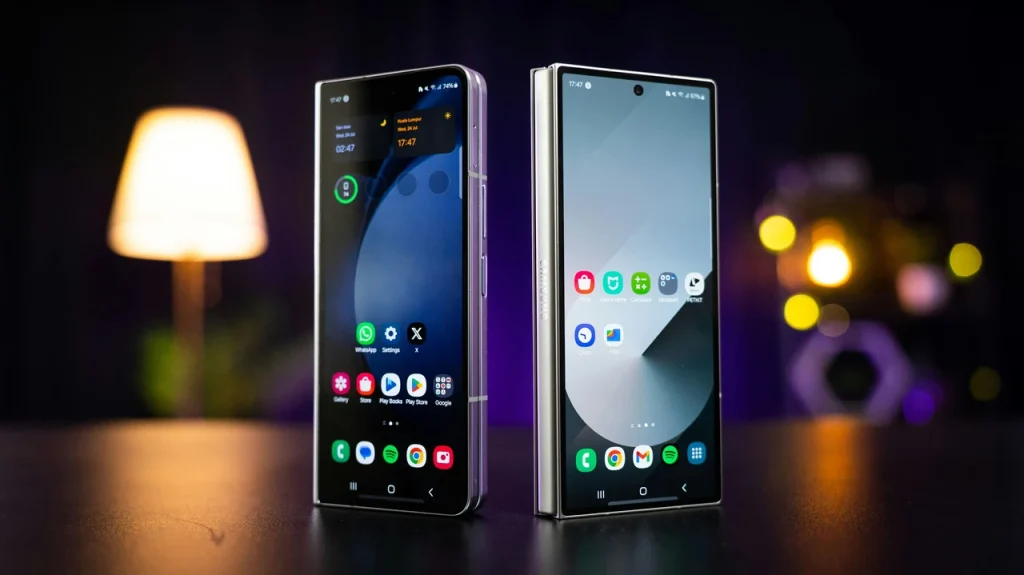
Перехід з Android на iPhone у 2026 році став значно простішим, ніж кілька років тому. Офіційний інструмент Apple дозволяє перенести контакти, повідомлення, фото, WhatsApp-чати та інші важливі дані за один сеанс. Головна умова — робити це під час першого налаштування нового або скинутого iPhone. Якщо пристрій уже активований, доведеться або скинути його, або переносити дані частинами вручну.
У статті розберемо повний процес: підготовку, офіційний спосіб із кабелем і без, альтернативи для вже налаштованого айфона, перенесення окремих категорій даних і типові помилки, які зривають процес. Усе базується на актуальній інструкції Apple Support станом на 2026 рік.
Підготовка пристроїв: що зробити до старту
Більшість збоїв виникає не під час самого перенесення, а через недостатню підготовку. Перед тим як вмикати новий iPhone, перевірте кілька моментів.
Обидва телефони мають бути заряджені мінімум на 50 % і підключені до зарядки на весь час процесу. Перенесення великих обсягів фото і відео може зайняти від 30 хвилин до кількох годин — батарея сідає швидко.
Переконайтеся, що на iPhone вистачає вільного місця. Подивіться обсяг зайнятих даних на Android (включаючи microSD, якщо є) і порівняйте з доступним простором на новому пристрої. Якщо місця мало, видаліть непотрібні файли або завантажте частину в хмару.
На Android увімкніть Wi-Fi і вимкніть оптимізатори мережі (Smart Network Switch, Wi-Fi Assist тощо). Оновіть Chrome до останньої версії — це потрібно для коректного перенесення закладок. Встановіть програму «Перехід на iOS» (Move to iOS) з Google Play. Якщо Play Store недоступний, на етапі налаштування iPhone з’явиться QR-код, який відкриє сторінку завантаження.
Для швидшого перенесення підготуйте USB-C кабель (USB-C — USB-C або USB-C — Lightning). З 2025 року Apple офіційно підтримує дротове з’єднання, і воно суттєво прискорює процес при великих бібліотеках фото.
З практики: багато хто забуває вимкнути VPN або мобільний інтернет на Android. Це часто призводить до обриву з’єднання на середині перенесення.
Офіційний спосіб: Move to iOS під час налаштування
Це найповніший і найнадійніший варіант. Працює тільки на етапі першого запуску iPhone або після повного скидання до заводських налаштувань.
Увімкніть iPhone. На екрані «Швидкий старт» виберіть «Налаштувати без іншого пристрою Apple». Підключіться до Wi-Fi, налаштуйте Face ID або Touch ID і пароль. Коли з’явиться екран «Перенесіть програми та дані», натисніть «З пристрою Android», потім «Перенести з програмою».
На Android відкрийте «Перехід на iOS». Прийміть умови, надайте потрібні дозволи (місцезнаходження, повідомлення, доступ до файлів). На iPhone з’явиться 6- або 10-значний код — введіть його в додаток на Android.
iPhone створить тимчасову приватну мережу Wi-Fi. Підключіться до неї з Android. Якщо використовуєте кабель, під’єднайте його зараз і підтвердіть режим передачі файлів на Android.
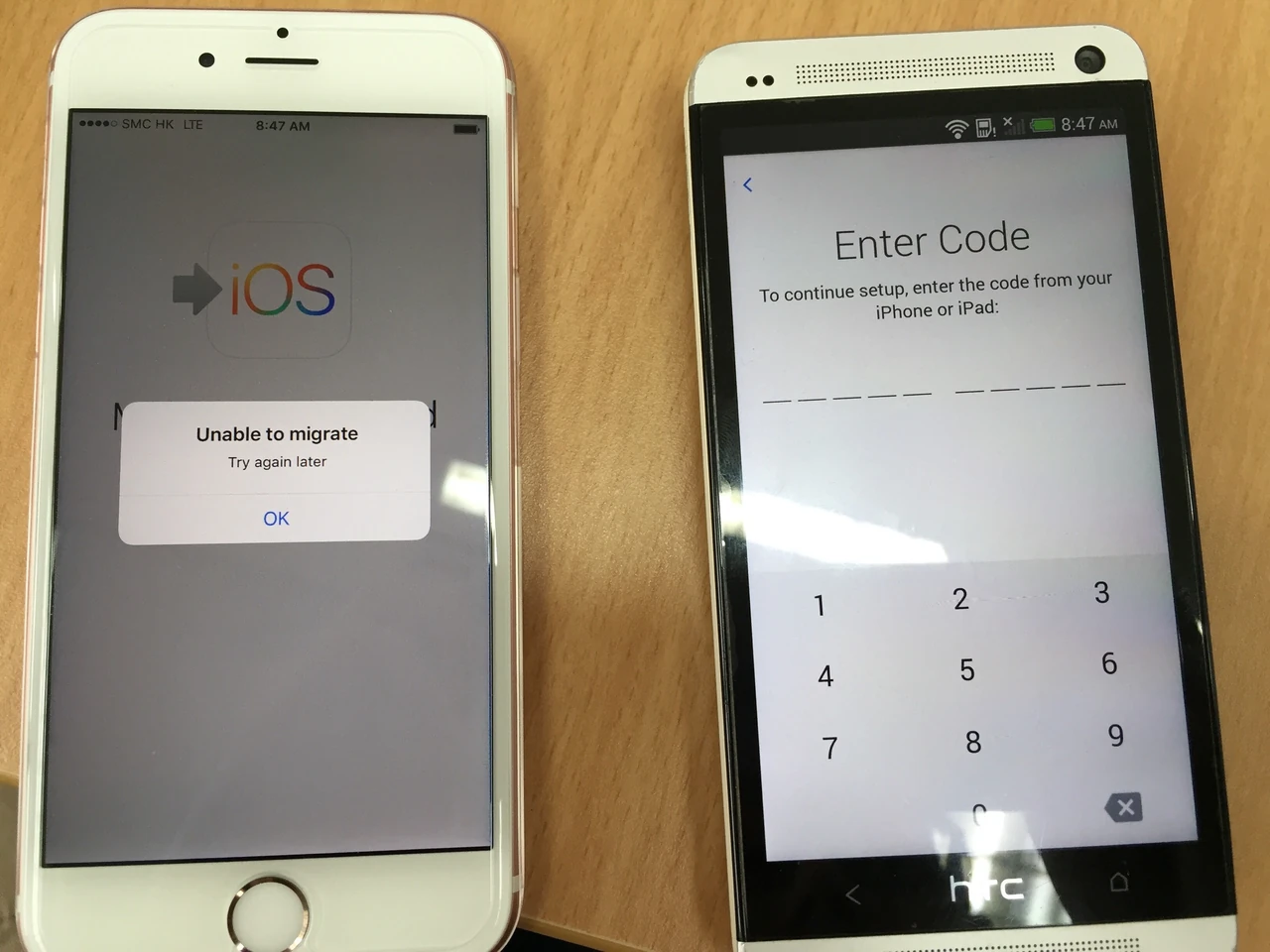
Після з’єднання виберіть, що саме переносити: контакти, історію повідомлень, фото і відео з камери, альбоми, файли, закладки, облікові записи пошти, календарі, історію викликів, голосові нотатки, повідомлення та медіа WhatsApp, налаштування доступності. Натисніть «Продовжити».
Важливо: навіть якщо Android покаже «Готово», не чіпайте пристрої, поки індикатор прогресу на iPhone не заповниться повністю. Тримайте телефони поруч і підключеними до живлення.
Після завершення натисніть «Готово» на Android і «Продовжити» на iPhone. Завершіть налаштування: увійдіть в Apple ID, налаштуйте Siri, Apple Pay тощо. Безкоштовні програми, які є і в Google Play, і в App Store, з’являться в списку для завантаження — їх потрібно встановити вручну.
Якщо у вас Android 17 або новіший, можна спробувати варіант без програми: на екрані вибору натисніть «Перенести без програми», відскануйте QR-код камерою Android і виберіть дані. Цей спосіб підтримує менше категорій, але зручний, коли додаток не встановлюється.
Що переноситься автоматично і що доведеться робити вручну
Офіційний інструмент забирає більшість повсякденних даних, але не все.
| Тип даних | Move to iOS | Ручний спосіб |
|---|---|---|
| Контакти, календарі, пошта | Так | Акаунт Google |
| SMS / MMS, історія викликів | Так | Обмежено |
| Фото і відео з камери, альбоми | Так | Google Photos / комп’ютер |
| WhatsApp (чати + медіа) | Так (окремий пункт) | Вбудована функція WhatsApp |
| Закладки Chrome | Так | Експорт вручну |
| Файли і папки, голосові нотатки | Так | Google Drive / комп’ютер |
| Безкоштовні програми | Список для завантаження | App Store |
| Музика, PDF, книги, ігрові збереження | Ні | Комп’ютер / хмара |
| Платні програми та покупки | Ні | Повторна покупка в App Store |
Джерело: офіційна сторінка підтримки Apple (оновлено 2026).
Після перенесення перевірте, чи все на місці. Фото іноді з’являються не одразу — дайте системі час на індексацію. WhatsApp після перенесення потрібно відкрити і підтвердити номер телефону.
Якщо iPhone уже налаштований: перенесення без скидання
Багато хто активує айфон, а потім згадує про дані. Скидати не обов’язково — можна перенести ключові категорії окремо.
Контакти, календарі та пошта. На Android переконайтеся, що синхронізація з Google увімкнена. На iPhone зайдіть у «Налаштування» → «Контакти» (або «Пошта») → «Облікові записи» → «Додати обліковий запис» → Google. Увійдіть і увімкніть потрібні перемикачі. Дані з’являться протягом кількох хвилин.
Фото і відео. Найпростіше — Google Photos. Увімкніть резервне копіювання на Android (оригінальна якість). Встановіть Google Photos на iPhone і увійдіть у той самий акаунт. Фото будуть доступні одразу. Якщо потрібні саме в додатку «Фото» iPhone, можна замовити перенесення копії з Google Photos в iCloud Photos через privacy.apple.com (процес займає від кількох годин до доби).
Файли. Завантажте потрібне в Google Drive або Dropbox на Android, потім відкрийте відповідний додаток на iPhone і збережіть у «Файли».
WhatsApp. Якщо пропустили офіційне перенесення, використовуйте вбудовану функцію: на Android зробіть резервну копію чатів у Google Drive, встановіть WhatsApp на iPhone, підтвердіть номер і відновіть з копії. Зверніть увагу: цей спосіб працює лише один раз при першому запуску на новому пристрої.
Перенесення окремих даних: нюанси 2026 року
Контакти. Окрім Google, можна експортувати у файл .vcf на Android і надіслати собі електронною поштою або через месенджер. На iPhone відкрийте файл і імпортуйте всі контакти.
Фото з microSD. Move to iOS їх бачить, але іноді пропускає. Краще попередньо скопіювати на внутрішню пам’ять або в Google Photos.
Історія SMS. Переноситься тільки через Move to iOS. Після цього повідомлення з’являються в стандартному додатку «Повідомлення». Якщо частина не перейшла, перевірте, чи не було обмежень на доступ до SMS у налаштуваннях Android.
Програми. Безкоштовні аналоги з’являться в рекомендаціях App Store. Платні доведеться купувати заново. Ігрові прогреси та логіни зазвичай не переносяться — потрібен вхід у акаунти заново.
eSIM і номер телефону. Під час налаштування iPhone запропонує перенести eSIM з Android (якщо підтримується). Інакше активуйте через оператора або QR-код від нього.
Поширені помилки та як їх уникнути
Найчастіша проблема — обрив з’єднання на 70–80 % прогресу. Причини: слабкий Wi-Fi, вимкнення екрана Android, дзвінок або сповіщення, які виводять додаток у фон. Рішення: тримайте екран Android увімкненим, вимкніть автоблокування, не відповідайте на дзвінки.
Код не з’являється або не підходить. Перезавантажте обидва пристрої, забудьте всі збережені мережі Wi-Fi на Android і спробуйте знову. Іноді допомагає скидання мережевих налаштувань на iPhone.
Не вистачає місця посеред процесу. iPhone зупиняється. Перед стартом очистіть простір із запасом 10–15 %.
WhatsApp не перенісся. Переконайтеся, що вибрали відповідний пункт у списку даних і що WhatsApp оновлений до останньої версії. Після перенесення відкрийте додаток і дочекайтеся відновлення.
Програма Move to iOS зависає. Оновіть Android і саму програму. Якщо не допомагає — використовуйте варіант без програми (для Android 17+) або переносіть дані частинами.
У реальних кейсах часто трапляється, що після успішного перенесення фото «зникають» на кілька годин — система просто індексує їх у фоні. Не панікуйте і не починайте процес заново.
Коли варто звернутися до сервісу
Якщо обсяг даних перевищує 100–150 ГБ, а Wi-Fi нестабільний, дротове з’єднання не працює, або ви боїтеся втратити важливі чати — краще звернутися в офіційний Apple Store чи авторизований сервіс. Там допоможуть зробити перенесення на місці і перевірять, чи все на місці.
Також має сенс звернутися до фахівця, якщо на Android стоїть кастомна прошивка, dual-SIM з нестандартними налаштуваннями або пристрій дуже старий (Android 8 і нижче). У таких випадках офіційний інструмент може працювати нестабільно.
Після успішного перенесення зробіть резервну копію iPhone в iCloud або на комп’ютер. Це захистить від випадкового скидання в майбутньому.
Перехід з Android на iPhone більше не виглядає як технічний квест. Достатньо правильно підготувати пристрої, використати офіційний інструмент під час налаштування і знати, що робити з тим, що не переноситься автоматично. Більшість користувачів у 2026 році справляються самостійно за одну-дві години. Головне — не поспішати і не переривати процес.