Як відключити антивірус на комп’ютері у 2026 році
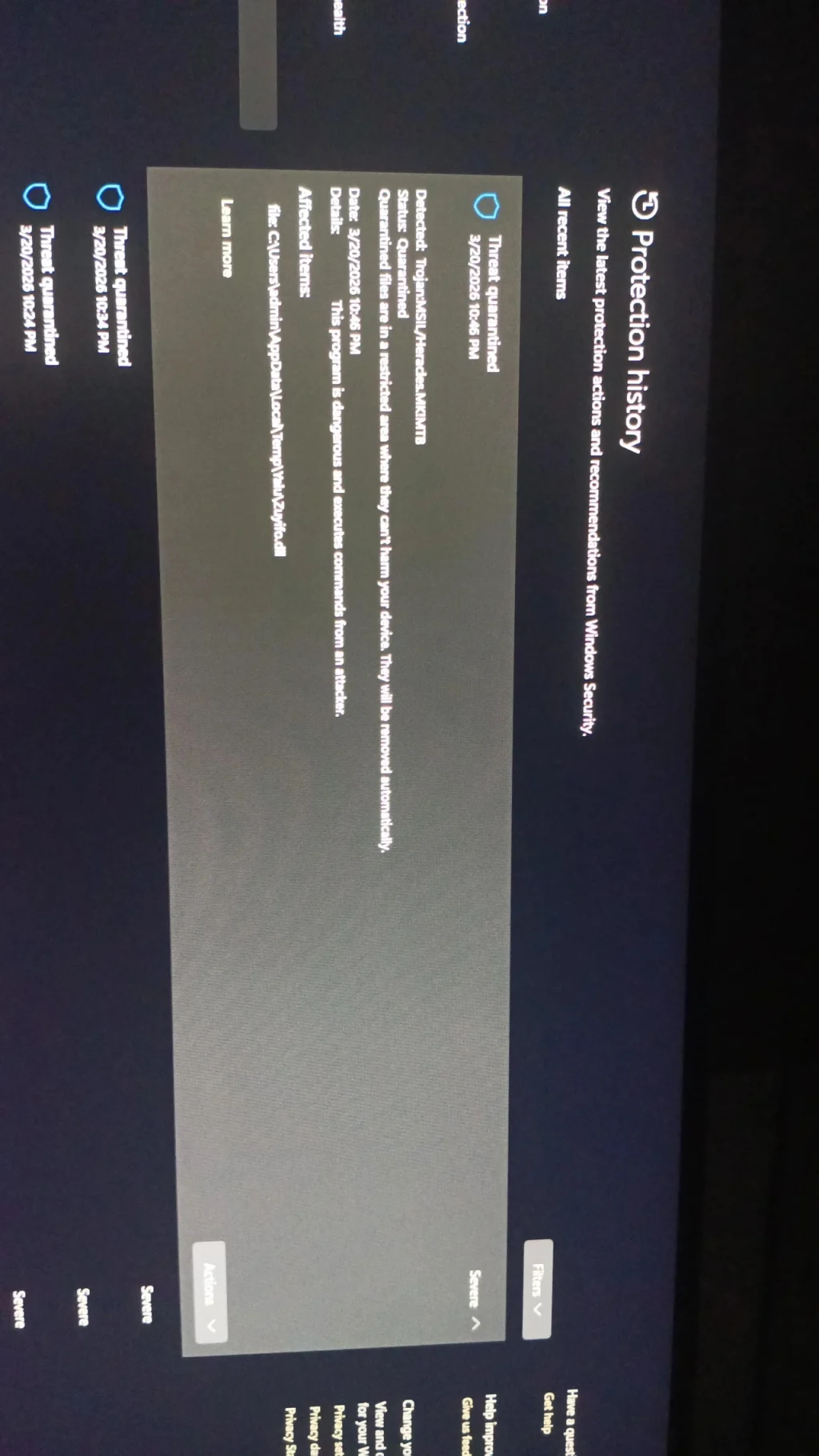
Антивірус іноді блокує потрібну програму, гальмує систему або конфліктує з новим софтом. У таких випадках користувачі шукають швидкий спосіб тимчасово його вимкнути. Водночас повне відключення без розуміння наслідків залишає комп’ютер відкритим для загроз.
У 2026 році Microsoft значно посилила захист від маніпуляцій у Windows Defender, тому старі інструкції часто вже не працюють. Сторонні рішення теж змінили інтерфейси. Нижче — перевірені способи для основних програм, чіткі кроки з урахуванням актуальних обмежень і практичні поради, як мінімізувати ризики.
Матеріал охоплює і тимчасове, і постійне відключення, типові помилки та альтернативи, які часто виявляються безпечнішими.
Коли справді варто відключати антивірус
Найчастіші причини — хибні спрацьовування на легальний софт, встановлення драйверів або ігор, які антивірус вважає підозрілими, тестування власних програм і тимчасове підвищення продуктивності під час ресурсоємних завдань. З практики спеціалістів видно: у більшості випадків достатньо додати файл чи папку до виключень, а не вимикати захист повністю.
Повне відключення має сенс лише на короткий час і тільки якщо ви точно знаєте джерело файлу. Якщо антивірус постійно заважає одній і тій самій програмі — краще розібратися з виключеннями або замінити сам антивірус, ніж залишати систему без захисту надовго.
Тимчасове відключення Windows Defender у 2026 році
Windows Defender (тепер частина Windows Security) за замовчуванням увімкнений на всіх сучасних версіях Windows 10 і 11. Тимчасово його можна вимкнути через інтерфейс, але спочатку потрібно розібратися з захистом від маніпуляцій (Tamper Protection).
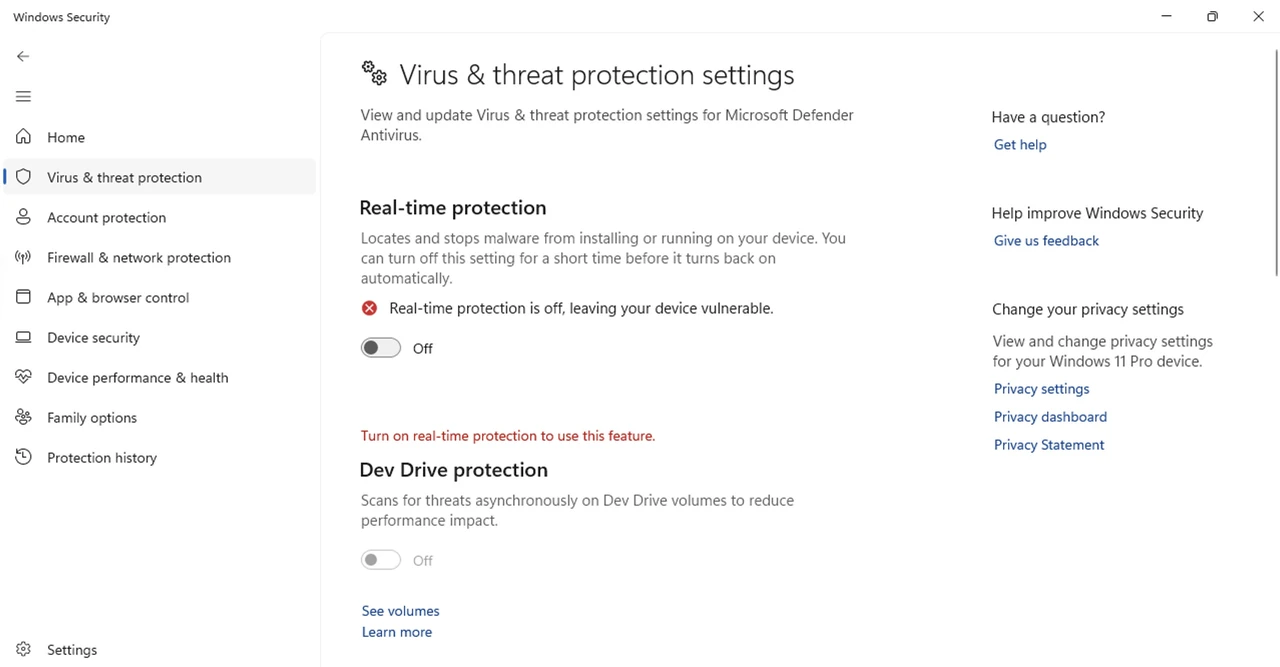
Відкрийте Windows Security через пошук у меню «Пуск». Перейдіть у розділ «Захист від вірусів і загроз», потім натисніть «Керувати налаштуваннями». Знайдіть пункт «Захист від маніпуляцій» і вимкніть його. Підтвердіть дію. Після цього можна вимкнути «Захист у реальному часі». Windows попередить, що пристрій стає вразливим — підтвердіть.
Захист у реальному часі зазвичай сам увімкнеться через 15–30 хвилин або після перезавантаження. Якщо потрібно довше — повторіть кроки. На Windows 11 24H2 і новіших збірках 2026 року ця послідовність залишається актуальною, бо Microsoft продовжує посилювати захист від стороннього втручання.
Як вимкнути популярні сторонні антивіруси
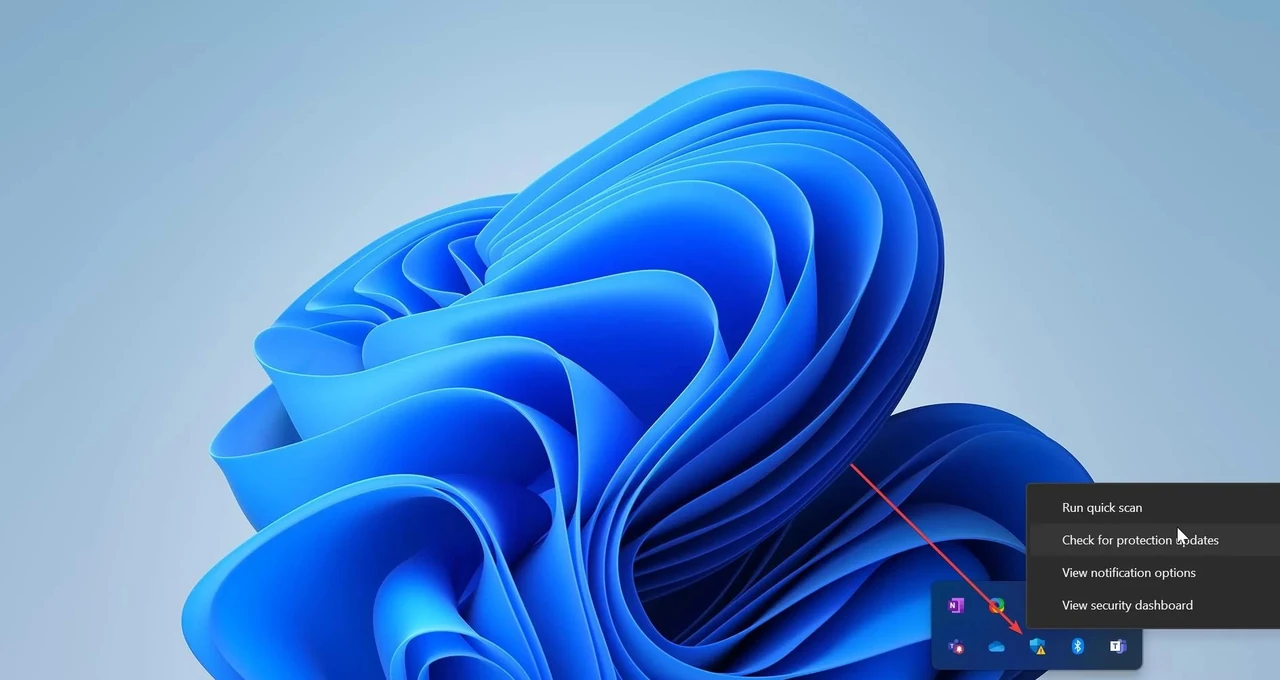
Більшість комерційних рішень пропонують зручну паузу на певний час. Алгоритм майже однаковий: значок у системному треї → контекстне меню → пауза захисту.
Для Avast: клацніть правою кнопкою на іконці в треї, оберіть «Керування екранами» (або «Avast shields control») і вкажіть тривалість — 10 хвилин, 1 година, до перезавантаження чи назавжди. Підтвердіть.
Kaspersky: відкрийте програму, перейдіть у налаштування (шестерня), у розділі «Захист» оберіть «Призупинити захист» і задайте період. Якщо увімкнено пароль захисту налаштувань — введіть його.
ESET NOD32: права кнопка на значку → «Тимчасово вимкнути захист» → вибір часу. Norton: права кнопка → «Вимкнути автозахист» → тривалість. McAfee і Bitdefender працюють подібно — шукайте пункти «Pause», «Disable real-time scanning» або «Turn off shields».
Якщо значок у треї відсутній, відкрийте програму через меню «Пуск» і шукайте відповідний розділ у налаштуваннях. У більшості випадків захист можна призупинити на 10–60 хвилин без повного виходу з програми.
Постійне відключення Defender: групові політики та реєстр
Тимчасові методи не завжди підходять. Якщо потрібно вимкнути Defender надовго (наприклад, при використанні іншого антивірусу або в ізольованому середовищі), використовуйте системні інструменти. Спочатку обов’язково вимкніть Tamper Protection, інакше зміни будуть скасовані.
На Windows Pro, Enterprise або Education відкрийте редактор групової політики: Win + R → gpedit.msc. Перейдіть за шляхом Конфігурація комп’ютера → Адміністративні шаблони → Компоненти Windows → Антивірус Microsoft Defender. Двічі клацніть «Вимкнути антивірус Microsoft Defender», оберіть «Увімкнено», застосуйте і перезавантажте систему.
На домашніх версіях Windows використовуйте реєстр. Win + R → regedit. Перейдіть до HKEY_LOCAL_MACHINESOFTWAREPoliciesMicrosoftWindows Defender. Створіть параметр DWORD (32-біт) з ім’ям DisableAntiSpyware і значенням 1. Додатково можна створити DisableAntiVirus = 1. Перезавантажте комп’ютер. Після цього служба WinDefend має зупинитися.
Важливо: у 2026 році Microsoft може частково відновлювати захист після великих оновлень. Якщо встановлено сторонній антивірус, Defender зазвичай вимикається автоматично. Повне видалення через реєстр чи політики залишає систему без захисту, тому робіть це лише за наявності альтернативи.
Поширені помилки під час відключення
Користувачі часто намагаються завершити процеси антивірусу через Диспетчер завдань. Це майже ніколи не дає стабільного результату: служби перезапускаються, а система може стати нестабільною. Інша поширена помилка — вимкнення тільки інтерфейсу, тоді як реальний захист продовжує працювати у фоні.
Багато хто забуває вимкнути Tamper Protection перед змінами в реєстрі чи політиках і дивується, чому Defender знову вмикається. Ще одна типова ситуація — відключення надовго без від’єднання від інтернету. У реальних кейсах саме в цей період комп’ютер отримує шкідливе ПЗ через браузер чи пошту.
Не варто також повністю видаляти антивірус, якщо плануєте лише тимчасово попрацювати з «конфліктним» софтом. Повторна установка займає час, а тимчасова пауза вирішує задачу швидше.
Альтернативи повному вимкненню
Найбезпечніший варіант — додати файл, папку чи процес до виключень. У Windows Security це робиться в тому ж розділі «Керувати налаштуваннями» → «Виключення». У Avast, Kaspersky, ESET і інших є окремі розділи «Exceptions» або «Exclusions».
Можна тимчасово запустити програму від імені адміністратора або в режимі сумісності. Для ігор і важкого софту іноді допомагає «ігровий режим» антивірусу, якщо він є. Якщо конфлікт постійний — розгляньте заміну антивірусу на легший або той, що краще працює з вашим набором програм.
У деяких випадках допомагає запуск у безпечному режимі Windows, де сторонні антивіруси не завантажуються. Це зручно для встановлення драйверів чи очищення системи.
Що робити, якщо антивірус не відключається
Спочатку перевірте, чи увімкнений Tamper Protection або захист налаштувань паролем. Якщо є корпоративні політики (на робочому комп’ютері), зміни можуть бути заблоковані адміністратором. У такому разі зверніться до IT-відділу.
Спробуйте вимкнути через служби: Win + R → services.msc, знайдіть службу антивірусу (WinDefend для Defender, відповідні назви для інших) і зупиніть її. Якщо служба повертається — використайте безпечний режим.
Коли жоден спосіб не спрацьовує, можлива наявність шкідливого ПЗ, яке саме блокує зміни в захисті. Тоді краще завантажитися з Live USB з іншим антивірусом і перевірити систему. Якщо сумніваєтеся у власних силах — зверніться до фахівця: неправильні зміни в реєстрі можуть призвести до проблем із завантаженням Windows.
Ключові інсайти
Тимчасове відключення через інтерфейс програми або Windows Security — найпростіший і найбезпечніший шлях для більшості задач. Постійне вимкнення Defender вимагає попереднього вимкнення Tamper Protection і роботи з політиками чи реєстром. Завжди повертайте захист одразу після виконання потрібної дії і перевіряйте систему повним скануванням.
Найкраща практика 2026 року — мінімізувати час без захисту, використовувати виключення замість повного відключення і не залишати комп’ютер підключеним до інтернету, поки антивірус вимкнений. Якщо виникають постійні конфлікти з одним і тим самим софтом, можливо, проблема не в антивірусі, а в самому програмному забезпеченні чи його походженні.