Як зняти пароль з ноутбука: безпечні способи без втрати даних
Пароль на ноутбуці захищає дані, але іноді він стає перешкодою: забули комбінацію, потрібно швидко передати пристрій родичам або просто втомилися вводити його щоразу. У більшості випадків зняти або скинути його можна самостійно, не втрачаючи файли. Головне — правильно визначити тип захисту і діяти послідовно.
Нижче розібрані робочі методи для Windows 10 і 11 (актуальні станом на 2026 рік), окремо розглянуто пароль BIOS, ризики BitLocker і типові помилки, через які люди втрачають доступ. Усі інструкції розраховані на власний пристрій і не передбачають обхід чужих систем безпеки.
Якщо ноутбук корпоративний або під керуванням організації — спочатку зверніться до IT-відділу. Інакше можна отримати блокування облікового запису.
Коли знімати пароль доцільно, а коли краще залишити
Пароль варто прибрати лише в домашніх умовах, коли пристрій не виходить за межі квартири і ним користується обмежене коло людей. Якщо ноутбук часто подорожує, зберігає робочі документи чи банківські дані — краще замінити складний пароль на PIN або Windows Hello. З практики сервісних центрів видно: більшість звернень через «зламаний» пароль виникають саме після спроб повністю його відключити на пристроях з увімкненим шифруванням.
У 2026 році Windows 11 за замовчуванням активніше використовує TPM 2.0 і BitLocker. Тому будь-яка зміна облікового запису може зажадати ключ відновлення. Перед початком роботи перевірте, чи є у вас цей ключ у акаунті Microsoft.
Як зрозуміти, який саме пароль стоїть
На екрані входу подивіться на підказку під полем:
- якщо вказана електронна адреса або з’являється кнопка «Вхід через Microsoft» — це обліковий запис Microsoft;
- якщо просто ім’я користувача без @ — локальний акаунт;
- якщо пароль запитується ще до появи логотипу Windows — це пароль BIOS/UEFI.
Ця різниця визначає весь подальший шлях. Локальний акаунт знімається простіше, Microsoft — через онлайн-скидання або відновлення, BIOS — майже завжди потребує фізичного доступу або сервісу.
Знімаємо пароль, коли він відомий
Найшвидший і найбезпечніший варіант. Працює однаково в Windows 10 і 11.
Через параметри системи
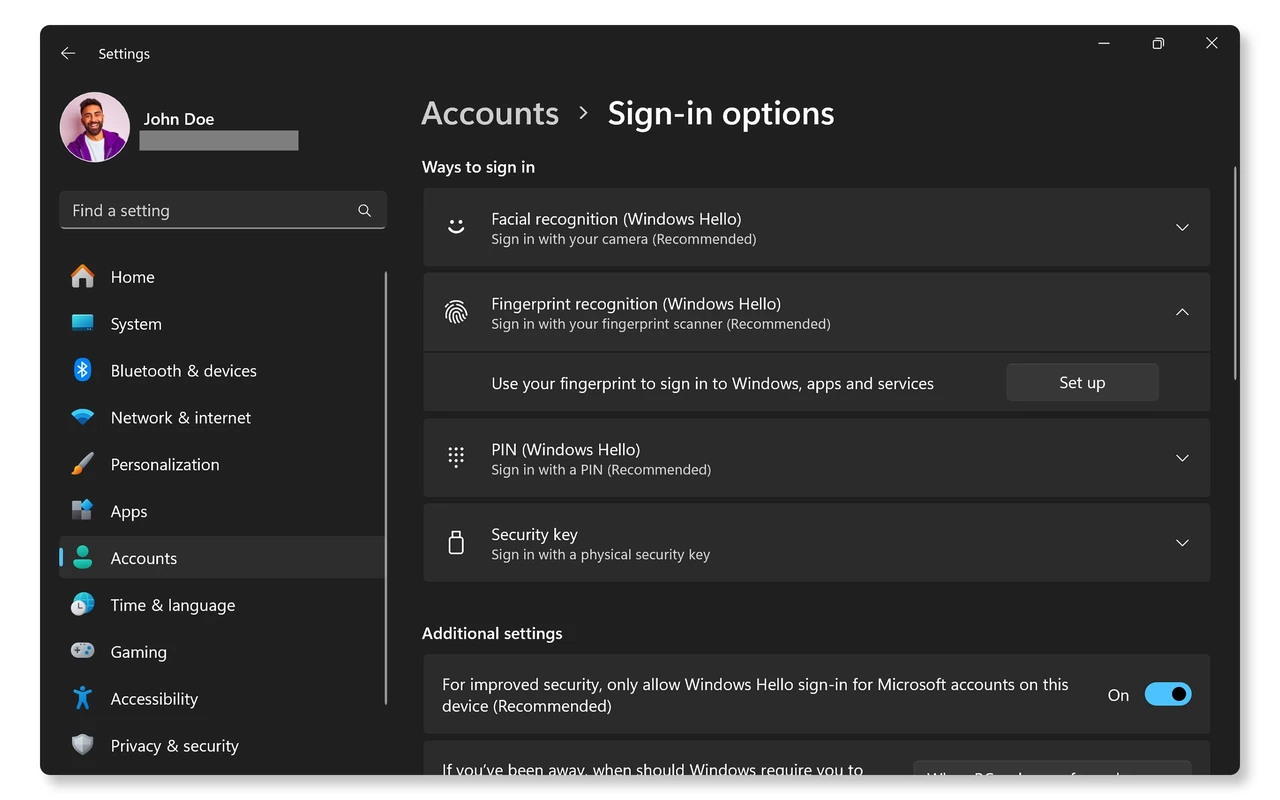
- Натисніть Win + I → «Облікові записи» → «Параметри входу».
- У розділі «Пароль» натисніть «Змінити».
- Введіть поточний пароль, а нові поля залиште порожніми і підтвердіть.
Після перезавантаження система більше не вимагатиме пароль при вході.
Через netplwiz (автоматичний вхід)
Цей спосіб залишає пароль, але система входить сама:
- Спочатку вимкніть вимогу Windows Hello: Параметри → Облікові записи → Параметри входу → зніміть галочку «Для покращеної безпеки вимагати вхід лише за допомогою Windows Hello».
- Натисніть Win + R, введіть netplwiz і Enter.
- Зніміть галочку «Вимагати введення імені користувача та пароля».
- Підтвердіть поточний пароль двічі і перезавантажте ноутбук.
Якщо галочка відсутня — саме через активний Windows Hello. Спочатку вимкніть його, як описано вище.
Якщо пароль забутий: скидання без форматування
Тут починаються нюанси. Спочатку спробуйте офіційний шлях Microsoft.
Обліковий запис Microsoft
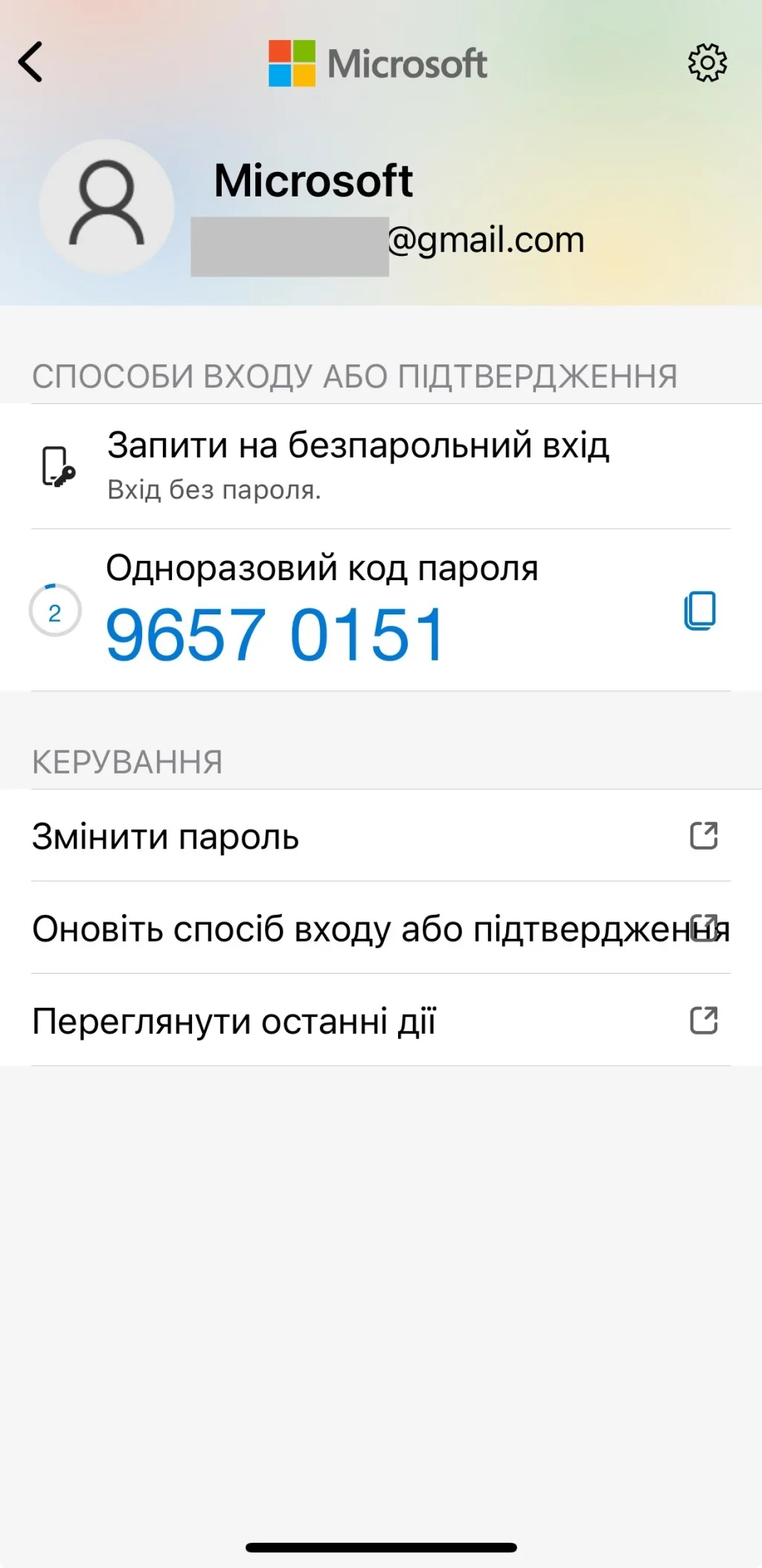
На екрані входу натисніть «Забули пароль?» або «Параметри входу» → «Веб-вхід». Далі з іншого пристрою зайдіть на account.live.com/password/reset і пройдіть перевірку через SMS, пошту або додаток Authenticator. Новий пароль одразу працює на ноутбуці.
Важливо: якщо увімкнений BitLocker, система може запитати 48-значний ключ відновлення. Його можна знайти в тому ж акаунті Microsoft у розділі «Пристрої» → «Ключі відновлення BitLocker».
Локальний акаунт через середовище відновлення
Цей метод працює, коли інтернету немає і акаунт чисто локальний:
- На екрані блокування натисніть іконку живлення, затисніть Shift і оберіть «Перезавантажити».
- Перейдіть у «Усунення несправностей» → «Додаткові параметри» → «Командний рядок».
- Якщо з’явиться запит BitLocker — введіть ключ відновлення.
- Виконайте команди по черзі:
C:
cd WindowsSystem32
ren utilman.exe utilman.bak
ren cmd.exe utilman.exe
exit - Після перезавантаження на екрані входу натисніть іконку спеціальних можливостей — відкриється командний рядок.
- Введіть net user, щоб побачити імена акаунтів, потім:
net user “Ім’я_користувача” новий_пароль - Увійдіть із новим паролем і одразу поверніть файли назад тими ж командами зворотного перейменування.
Не забудьте про останній крок. Інакше залишається відкрита лазівка в системі.
Пароль BIOS/UEFI — окрема історія
Він з’являється ще до завантаження Windows і захищає від змін у налаштуваннях. У сучасних ноутбуках 2024–2026 років зняти його програмно майже неможливо.
Найпростіші варіанти:
- вийняти батарейку CMOS на 10–15 хвилин (потрібно розібрати корпус);
- замкнути джампер CLR_CMOS на материнській платі;
- звернутися до офіційного сервісу виробника з документами на пристрій — вони можуть видати майстер-пароль за серійним номером.
Самостійне розбирання сучасних ультрабуків часто призводить до пошкодження шлейфів і втрати гарантії. Якщо ноутбук на гарантії — краще одразу в сервіс.
Порівняння основних способів
| Метод | Складність | Ризик втрати даних | Потрібен інтернет | Працює з BitLocker |
|---|---|---|---|---|
| Зміна через Параметри (відомий пароль) | Низька | Немає | Ні | Так |
| netplwiz + автологін | Низька | Немає | Ні | Так |
| Скидання Microsoft-акаунту | Низька | Немає | Так | Так (з ключем) |
| Utilman у середовищі відновлення | Середня | Низький | Ні | Так (з ключем) |
| Скидання BIOS (CMOS) | Висока | Середній (гарантія) | Ні | Не стосується |
Джерело: узагальнення офіційних рекомендацій Microsoft і досвіду сервісних центрів 2025–2026 років.
Поширені помилки, які ускладнюють ситуацію
Найчастіше люди:
- забувають вимкнути Windows Hello перед netplwiz і дивуються, чому галочка зникла;
- не зберігають ключ BitLocker і після будь-якої зміни налаштувань отримують синій екран з вимогою 48 цифр;
- залишають перейменовані utilman.exe і cmd.exe — система стає вразливою;
- пробують сторонні «універсальні» програми з невідомих сайтів і отримують вірус замість скидання;
- намагаються скинути доменний акаунт без прав адміністратора домену.
Ще одна типова ситуація 2026 року: після оновлення Windows 11 система знову вимагає PIN, навіть якщо ви його видаляли. Причина — політика «passwordless» для акаунтів Microsoft. Її можна вимкнути в Параметрах входу.
Сучасні альтернативи паролю, які зручніші
Замість повного зняття захисту варто розглянути:
- Windows Hello з відбитком пальця або розпізнаванням обличчя — працює миттєво і не вимагає запам’ятовування;
- PIN-код із 4–6 цифр — прив’язаний до конкретного пристрою і безпечніший за пароль при крадіжці;
- динамічний код через додаток Authenticator.
У домашніх умовах багато хто налаштовує автоматичний вхід і додатково захищає важливі папки окремими паролями або шифруванням.
Коли варто звернутися до фахівця
Якщо:
- ноутбук під BitLocker і ключ відновлення втрачено;
- пароль BIOS стоїть і виробник не видає майстер-код без візиту;
- після спроб скидання система не завантажується або з’явилися помилки диска;
- пристрій корпоративний або під MDM-керуванням.
У таких випадках сервісний центр з ліцензійним ПЗ і досвідом роботи з конкретними брендами (ASUS, Lenovo, HP, Dell) вирішує питання швидше і з меншим ризиком.
Правильно знятий або скинутий пароль повертає контроль над пристроєм. Головне — діяти спокійно, зберігати ключі відновлення і не експериментувати з методами, які обіцяють «миттєве зняття будь-якого захисту». У більшості сценаріїв стандартних інструментів Windows вистачає повністю.